
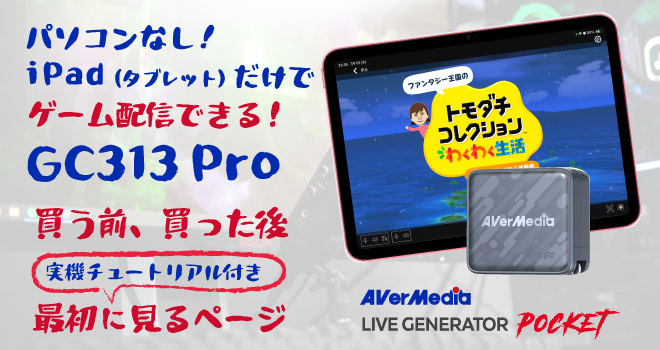
ゲーム配信といえば、高性能なPCにキャプチャーボード、音声を入れるならマイクやミキサーなど、どうしても多くの機材が必要になります。そして機材を揃えたとしても、配信ソフトの設定やチューニングが待っています。有名配信者ともなれば、ファンミーティングやイベントで配信する際にこれら一式を丸ごと持ち運ぶのが当たり前。一般の配信者でも、外出先で定期配信を行う場合は PCと機材を抱えて移動する負担がついてきます。
正直、PCを抱えての移動や配信準備……、大変じゃないですか?
きっと多くの配信者がそう感じているはずです。
最近のタブレットやスマホは処理性能が大幅に向上し、「もうPCなしでも配信できるんじゃないか?」と思えるほどのポテンシャルを持っています。そんな 配信の負担を減らしたいという声 とモバイル端末の進化の両方に応える形で登場したのが AVerMedia の画期的なデバイス GC313Pro です。
この製品は中上級者のサブ配信環境としてはもちろん、パソコン操作が苦手な方や配信初心者にとっても頼れる存在。今回はこの GC313 Pro を実際に使いながらモバイル配信環境がどう変わるのかを詳しく見ていきます。
この記事にはプロモーション内容が含まれています。
これまでの枠を超えたモバイル環境でのゲーム配信
タブレットやスマホの性能が上がったとはいえ、PCでは簡単なことでも「じゃあ今日からPC使わずに配信しよう」と思った瞬間に、現実的な壁がいくつも見えてきます。
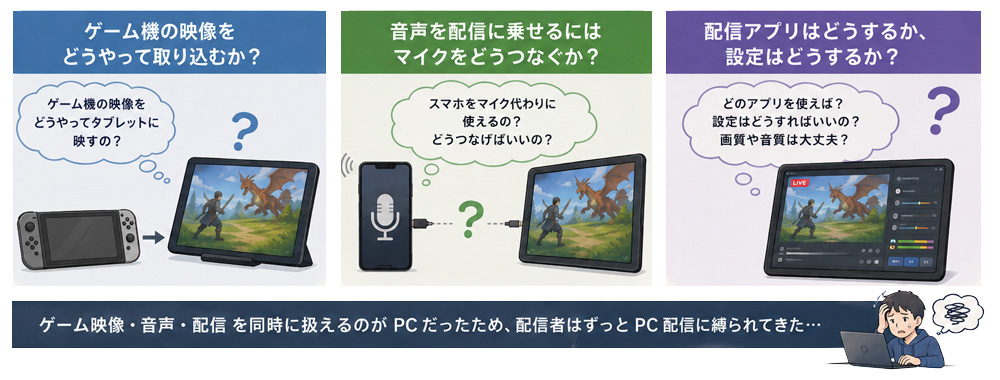
こんな感じで、やっぱりPCじゃないと無理なの?と思うかもしれませんね。
ですが、こういった前提を覆すのが
GC313 Pro + Live Streamer / Live Streamer Link の組み合わせ。
映像まわりの環境づくりは GC313 Pro が担当し、配信の操作や管理はタブレットのアプリ Live Streamer が受け持つ。そしてトークの音声はゲーム音に邪魔されない位置からスマートフォンで拾う。この組み合わせによって「タブレットで配信環境を手軽に構築」 これまで難しかったモバイル配信が現実的になります。
PCが当たり前だった配信の仕組みを、iPad や Androidタブレットで再現できる。これが最大の特徴です。
ハードとアプリをセットで運用するからシームレスに動作
では一体なぜこのようなことが可能なのでしょうか。
AVerMedia の大きな強みは キャプチャーデバイス(GC313 Pro)と配信アプリ(Live Streamer)を「組み合わせて使う前提」で設計している点 にあります。
一般的なキャプチャーボードは、映像をPCに渡すことだけを目的に作られているため、モバイル環境では汎用の配信アプリでのチューニングが必要だったり、日本語環境が準備されていなかったり、別途周辺機器を追加しないと配信が成立しなかったりします。いくらなんでもハードルが高すぎます。というのも作ってる会社がバラバラなのでこれは仕方のないところではありますが。
それに対して AVerMedia は全部が同社製。
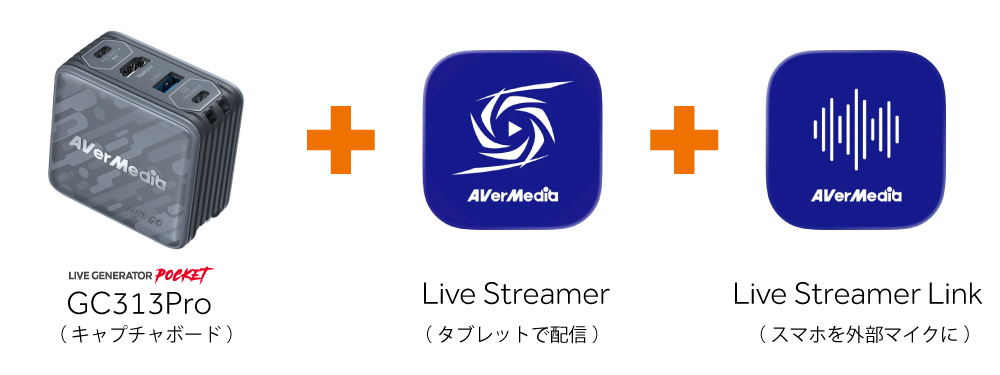
「映像+配信操作+音声(マイク連携)」この3つを ひとつの仕組みとして噛み合うように AVerMedia 自身が設計、開発しています。
同社製だから親和性が高いのは当たり前で、開発中の検証結果もしっかりと製品にフィードバックされているのです。
その結果、「映像を取り込む」「音声を入れる」「配信を開始する」という PC 配信で当たり前だった流れが タブレットでも自然に再現できるようになっています。これは単なる相性がいいという話ではなく、「モバイルで配信を成立させるための仕組みをメーカー側が最初から用意している」という 他社では真似のできない同社独自の強みでしょう。
◆
都合のいいことばかり言っているように見えるけど、実際にどうなの?
…というご意見も出そうなので、実際に配信を始めるまでの準備~手順を見ていくことにしましょう。
この手順では「本記事を参考にすれば誰でも配信可能」というチュートリアル風レビューになっていますのでモバイル環境で配信を始めたい方は要チェックです。必要な部分だけご覧になりたい場合は下記ナビメニューから移動してください。
ゲームプレイ配信に必要なもの
事前情報として、今回は 配信では パソコンを使いません ※1 。
代わりにタブレット(iPad / Android)を使うことになります。まずは必要なものを明確にしましょう。
配信用準備リスト
・ゲームキャプチャ機器
・配信用アプリ(専用アプリ:無料ダウンロード)
・タブレット(Type-C 接続の iPad / Android)※2
・ゲーム機とゲーム
・マイク代わりにスマートフォン(iPhone / Android)※2 ※3
+ネット接続環境(ゲーム配信は通信容量が著しく増加するので Wi-Fi接続を推奨します。)
+配信用アカウント(YouTube、Twitch、Discord など)
上記をそろえると配信可能となります。ゲーム機+ゲーム、タブレット、スマートフォンはほとんどの方がお持ちだと思うので、実質的にそろえるのはゲームキャプチャボードのみとなります。この先は上記が揃っているという前提で話を進めていきます。
なお、本記事内では特に言及がない限りは Wi-Fiによる通信環境下で、タブレット=iPad、スマートフォン=iPhoneとして進めていきますが、Androidユーザーの方は タブレット=Androidタブ、スマートフォン=Androidスマホ として適宜読み替えてください。
注釈
- Live Streamer を GC313Pro または GC515 と併用する場合、ご利用前に一度 GC313Pro または GC515 をパソコンに接続し、Assist Central Pro を使用して HDCP 検出(ハンドシェイク)を無効にする 必要があります。
- 配信を行うにはタブレットが下記のスペックを満たしている必要があります。
iPadOS Android OSバージョン iPadOS 26 以上 Android 15 以上 タブレットのコネクタ USB Type-C(必須)
Lightning や Micro-B を搭載したタブレットは非対応です。 - iPad の音声入力は 1 系統のみという制限があり、ゲーム音で1系統を使ってしまうのでスマートフォンをワイヤレスマイクとして使うことによってゲーム音+ボイス(マイク音)を同時に配信可能となります。
設定前の確認項目
GC313Pro をご使用の際は最新ゲーム機やタブレット、スマートフォンなどに対応させるため、最新のファームウェアにアップデートが必要になります。また、PC以外でのご利用の際は HDCP検出を無効にする必要があります。詳しい手順は下記で説明していますのでご覧ください。
GC313Pro の HDCP検出を無効にする
Live Streamer を GC313Pro または GC515 と併用する場合、ご利用前に一度 GC313Pro または GC515 をパソコンに接続し、Assist Central Pro を使用して HDCP 検出(ハンドシェイク)を無効にする必要があります。
HDCP 検出(ハンドシェイク)とは、プレーヤーやディスプレイなど 2 台のデジタル機器を接続する際に行われ、無断コピーや不正利用を防止するために使われています。HDCP 検出(ハンドシェイク)が失敗すると機器間で接続が確立できず、保護されたコンテンツを正しく再生できなかったり、映像が表示されないなどの問題が発生することがあります。(詳しい説明は AVerMedia公式ページ にてご確認ください。)
手順1
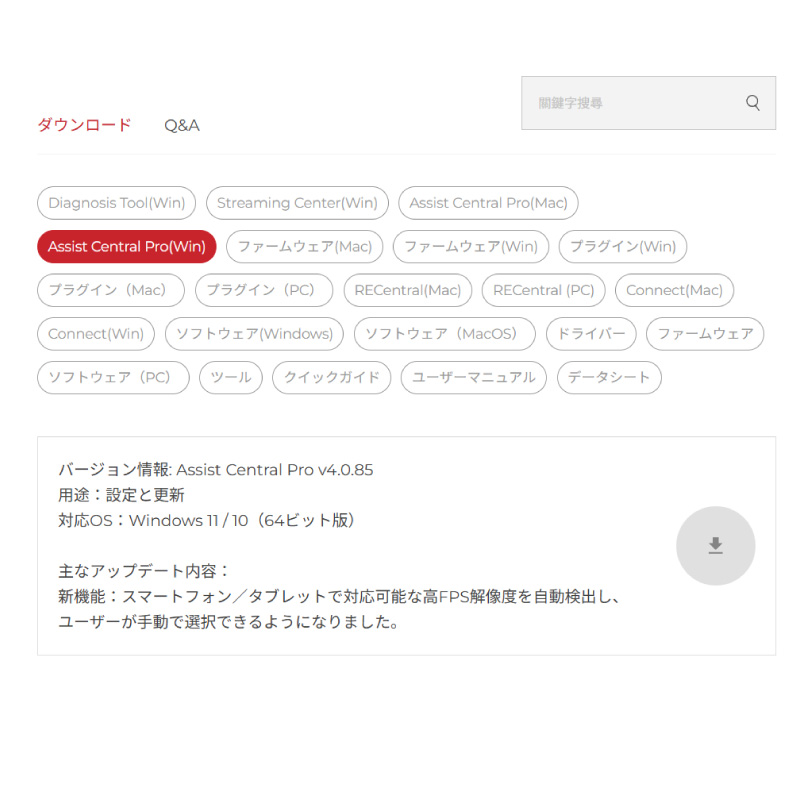
Assist Central Pro を パソコン(Win11/macOS)でダウンロード、インストールします。機器間の相性問題など特別な事情が無い限りは最新版をダウンロードしてください。同ページ内に「ファームウェア」項目のよるダウンロードがありますが、Assist Central Pro 経由にてアップデートを推奨します。
https://www.avermedia.co.jp/support/download
※ 既に Assist Central Pro をインストール済の場合はこの項目はスキップしてください。
手順2
Assist Central Pro を起動するとでデバイスの接続確認をしてきますので、GC313Pro とパソコンを付属の USB-C ケーブルで GC313Pro C2ポートに接続します。
※必ず C2ポートに接続 してください。C1ポートではキャプチャデバイスとして認識しません。
画像をタップ/クリックで拡大
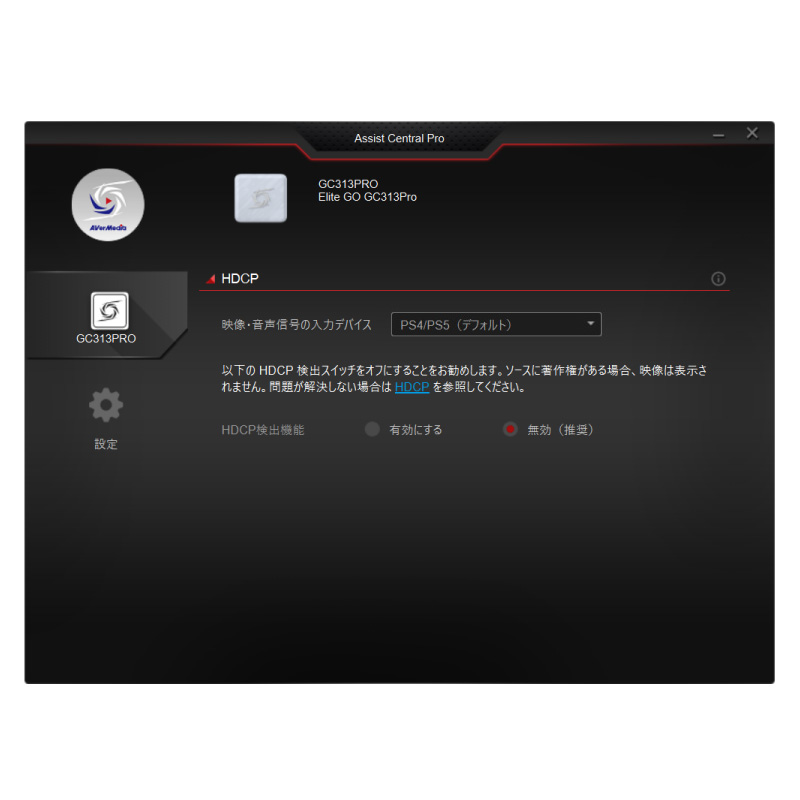
ケーブルが接続されていると自動で GC313Pro が認識されます。「映像・音声信号の入力デバイス」をご自分のゲーム機に合わせ画面中央にある HDCP検出スイッチをオフに設定してください。

左メニューの 設定 で[!]が出ているような場合、ファームウェアが最新でない可能性があります。最新ゲーム機などに対応させるため必ず最新のファームウェアへアップデートを行ってください。アップデート方法は本記事に掲載していますのでそちらをご確認ください。
GC313Pro の ファームウェアをアップデートする
GC313Pro を最新ゲーム機やタブレット、スマートフォンなどで利用するには、最新のファームウェアにアップデートしてください。古いファームウェアのまま使用すると最新デバイスが正常に認識しなかったり GC313Pro の機能が十全に反映されないい場合があります。
手順1
Assist Central Pro を パソコン(Win11/macOS)でダウンロード、インストールします。機器間の相性問題など特別な事情が無い限りは最新版をダウンロードしてください。同ページ内に「ファームウェア」項目のよるダウンロードがありますが、Assist Central Pro 経由にてアップデートを推奨します。
https://www.avermedia.co.jp/support/download
※ 既に Assist Central Pro をインストール済の場合はこの項目はスキップしてください。
手順2
Assist Central Pro を起動するとでデバイスの接続確認をしてきますので、GC313Pro とパソコンを付属の USB-C ケーブルで GC313Pro C2ポートに接続します。
※必ず C2ポートに接続 してください。C1ポートではキャプチャデバイスとして認識しません。
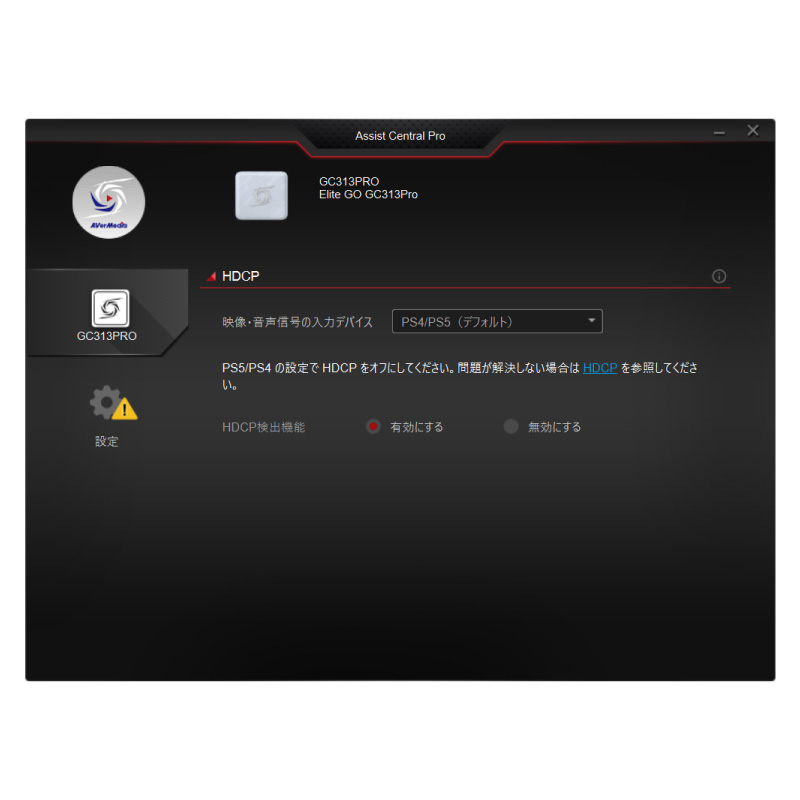
①ケーブルが接続されていると自動で GC313Pro が認識されます。まずはファームウエアバ^ジョンを確認するために設定項目に移動します。
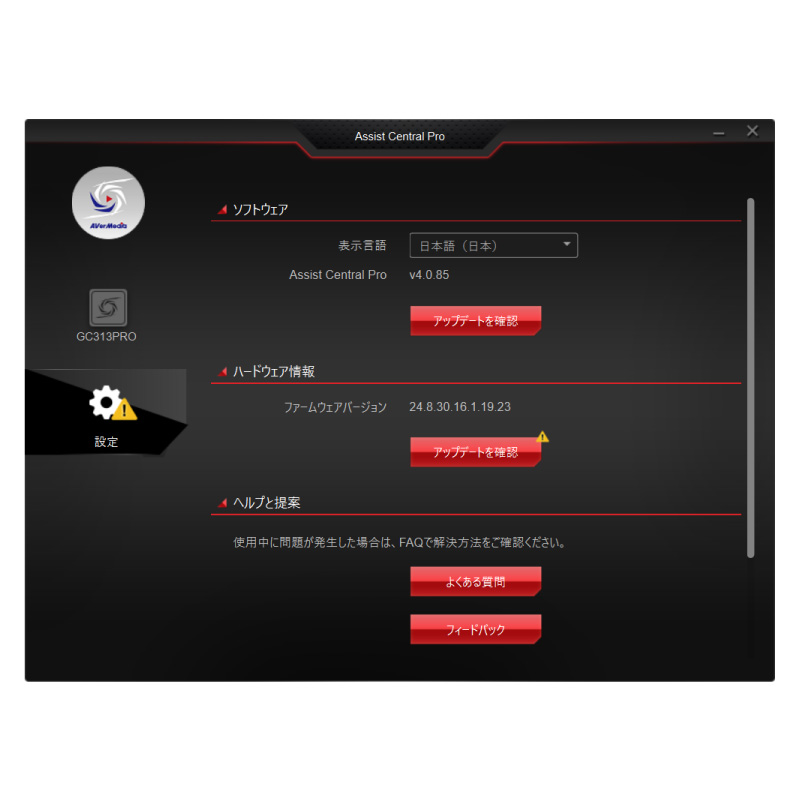
②設定項目の中央部分、「ハードウェア情報」ではファームウェアバージョンが確認できます。「アップデートを確認」ボタンを押してみてみましょう。
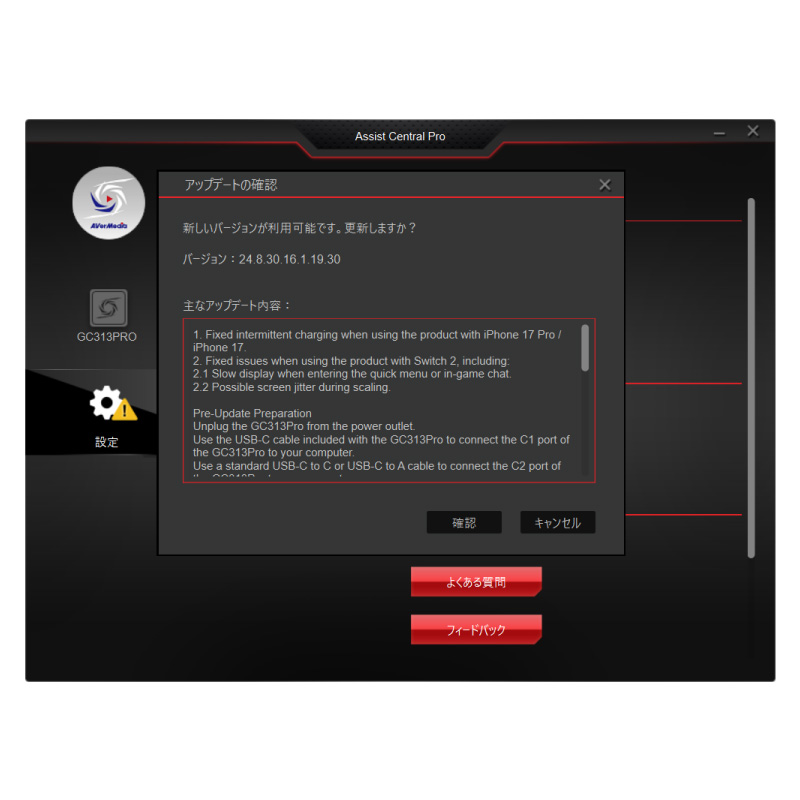
③アップデートの確認ではファームウェアに新しいバージョンがあれば更新が可能となります。「確認」を押して次に進みます。
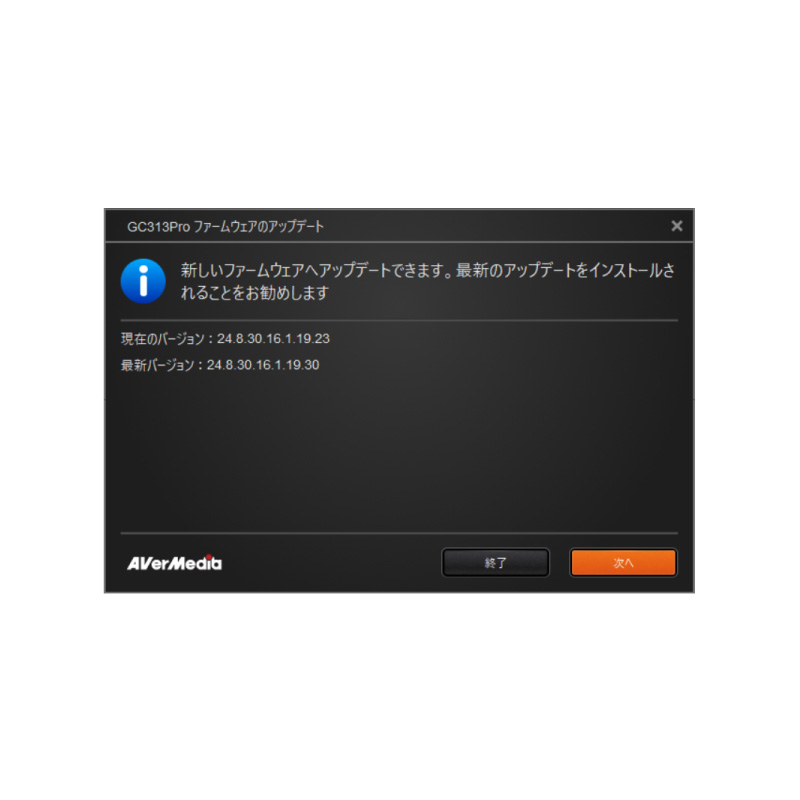
④ファームウェアのアップデート画面が表示されます。「次へ」で進みましょう。この後、ケーブル接続についてダイアログが表示されます。
④のあと、ファームウェアアップデートに関するケーブル接続のダイアログが表示されます。画面の指示が少々わかりにくいのでここで説明しますが、まずコンセントを抜いて、C2に接続されたケーブルはそのまま(PCと接続は外さない)に、C1に USB-C ケーブル(お手持ちのUSB-Cケーブルを使ってください)で Assist Central Pro がインストールされた PCと接続します。筆者環境では前述の状況(パソコンとは USBケーブルが 2本つながっている状態)でのみファームウェアのバージョンアップが成功しています。
※ C1に接続するケーブルは安価な給電専用品を利用した場合は通信エラーになる場合があります。スマートフォン購入時に付属していたものなどデータ通信に対応しているケーブルを利用してください。
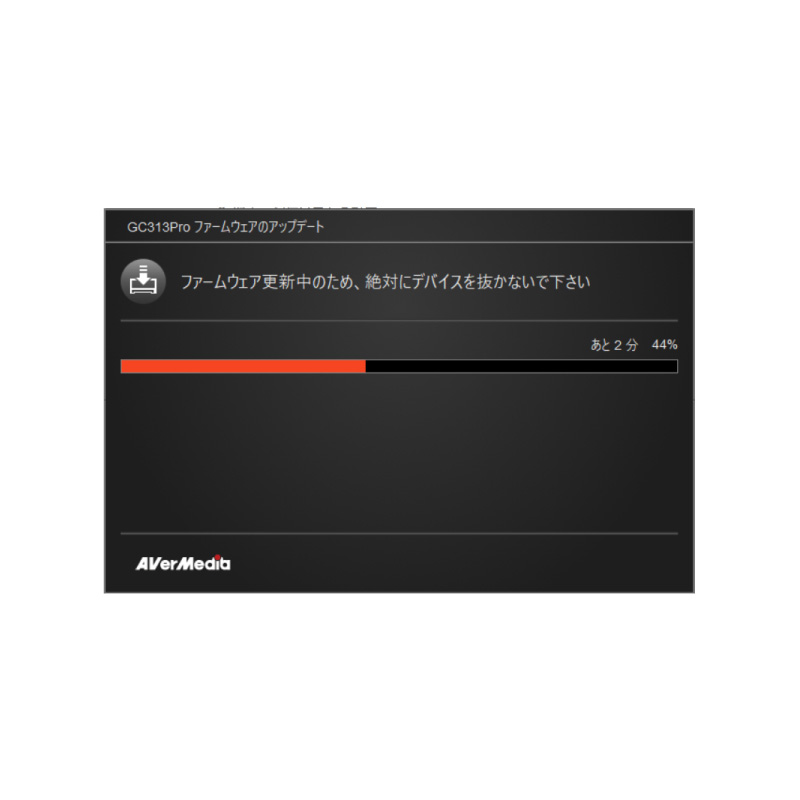
⑤ファームウェアのアップデートが開始します。絶対にデバイスに接続されたケーブルを抜かないでください。途中で接続が解除されると復旧出来なくなる恐れがあります。
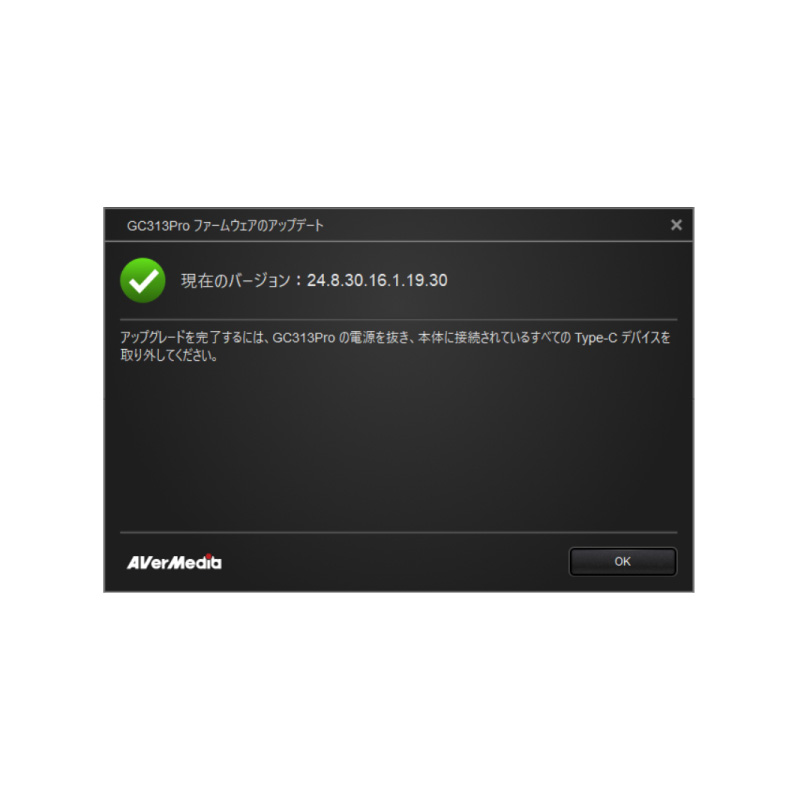
⑥正しくファームウェアのバージョンがアップされると現在のファームウェアバージョンが表示されます。
以上でファームウェアのアップデート作業は終了です。ファームウェアは今後新しく登場するデバイスに対応させるための大切なシステムプログラムです。定期的にアップデートの確認を行うようにしてください。
配信までのチュートリアル
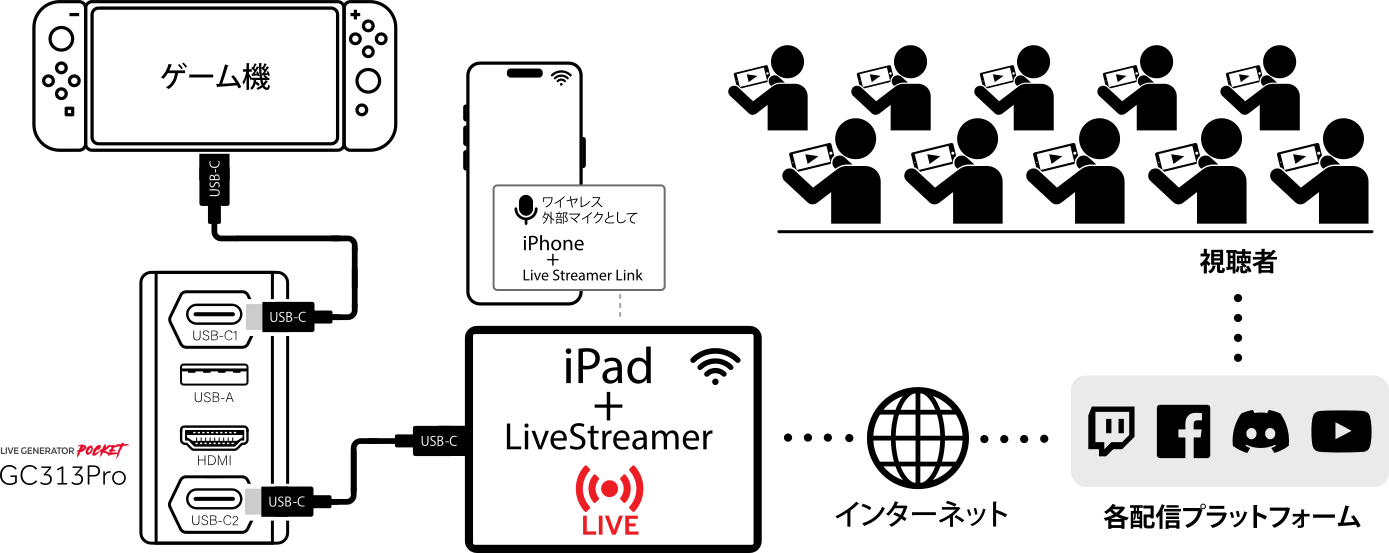
配信環境は画像のような感じです。GC313Pro を中核としてゲーム機の映像を iPadに送り、iPadから SNSプラットフォームで配信するといった流れになります。声を配信に乗せたい方(トークボイス)は外部マイクとして専用アプリをインストールしたスマートフォンを利用します。ここでは初心者の方でも迷わないようタブレットおよびスマートフォンを使った配信準備をしていくことにします。
①タブレット、スマートフォンにアプリをインストール
タブレットとスマートフォンに専用アプリをインストールします。
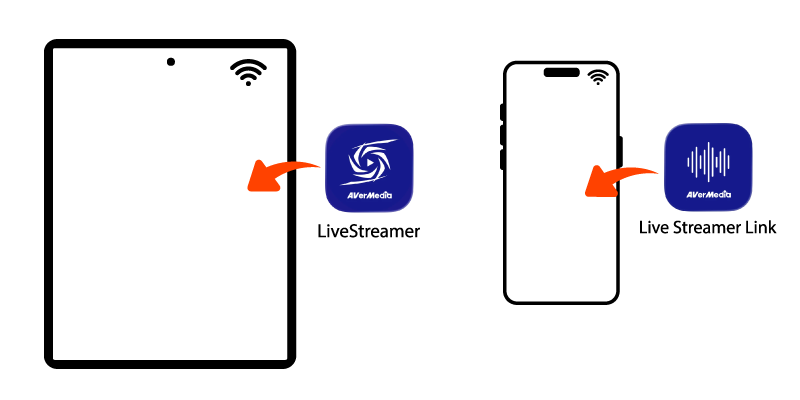
①-1 Live Streamer をタブレットにインストール
Live Streamer
タブレットでゲーム配信やライブ配信するためのモバイルストリーミング&録画アプリです。
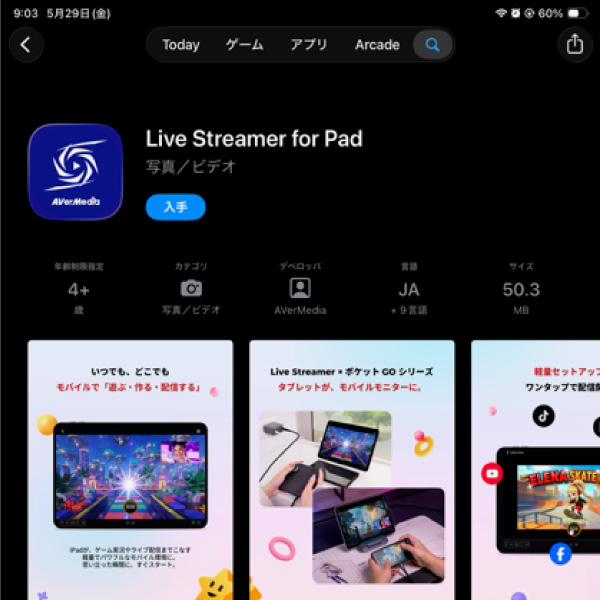
Live Streamer をインストール
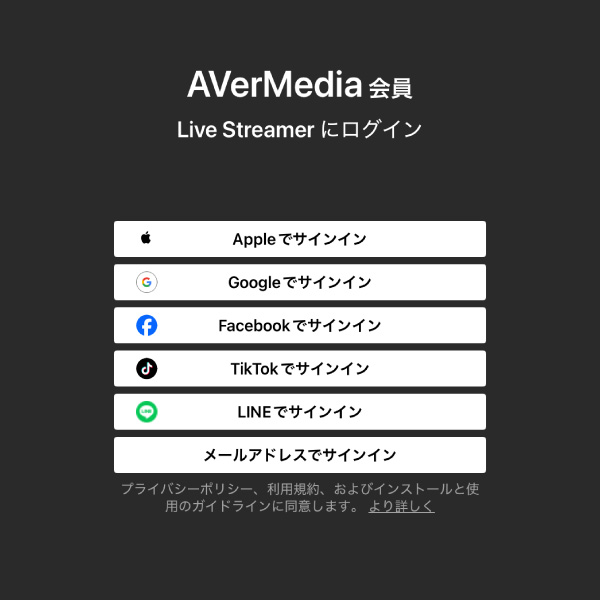
ユーザーアカウントを作成
タブレットのストアで検索あるいは上記リンクより Live Streamer をインストールします。インストールが完了すると AVerMedia のアカウントログイン画面に移動します。AVerMediaアカウント登録が初めての方は新規登録を行ってください。Appleでサインイン、あるいは Googleでサインイン などご自身の環境に合ったユーザー登録方法が準備されています。
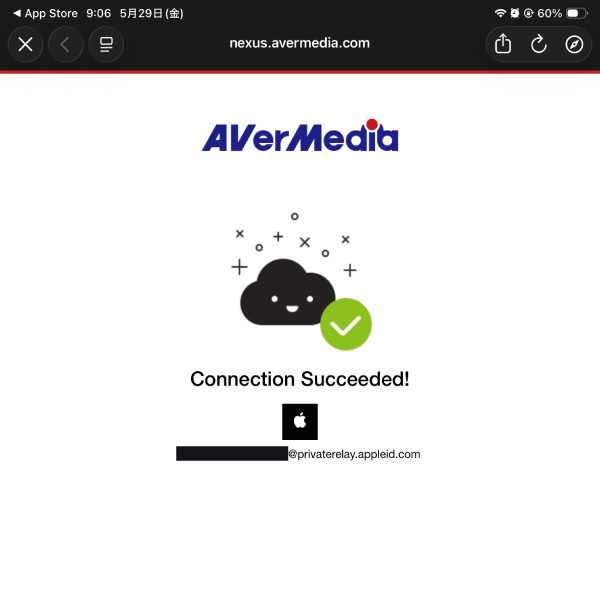
ユーザー登録の完了画面
ユーザー登録でID管理で楽なのは iPadであれば Appleでサインイン(AppleID)、Androidであれば Googleでサインイン(Googleアカウント)です。
画像では筆者が Appleアカウントでサインインしていることがわかります。プライベートリレーでのアカウント登録になるのでベンダー側には生成されたユニークアドレスでの登録になり、IDに紐づく個人情報を要求されたり漏洩することはありません。
それでも心配と思う方も居るかもしれませんが、AVerMedia社については下記に情報を掲載しておきます。決しては怪しい会社ではありませんのでご安心ください。
AverMedia ってどんなメーカーなの?
AVerMedia Technologies Inc.(アバーメディア・テクノロジーズ)は、1990年に台湾で創立された、ビデオキャプチャー、ストリーミング、オーディオ製品の設計・製造を行うグローバル企業です。2012年からはゲーム市場向けにキャプチャー、ストリーミング製品及び多彩なオーディオ製品を投入しており、2000年から台湾証券取引所に上場しています。東京ゲームショーに出展するなど幅広く活躍しており世界中のゲーマーや配信者が同社製品を愛用しています。またここ数年、ビジネスシーンや教育現場で同社製 WEBカメラやマイクなどの製品を見かけるようになりました。日本国内での製品サポートもしっかりしているグローバル企業です。
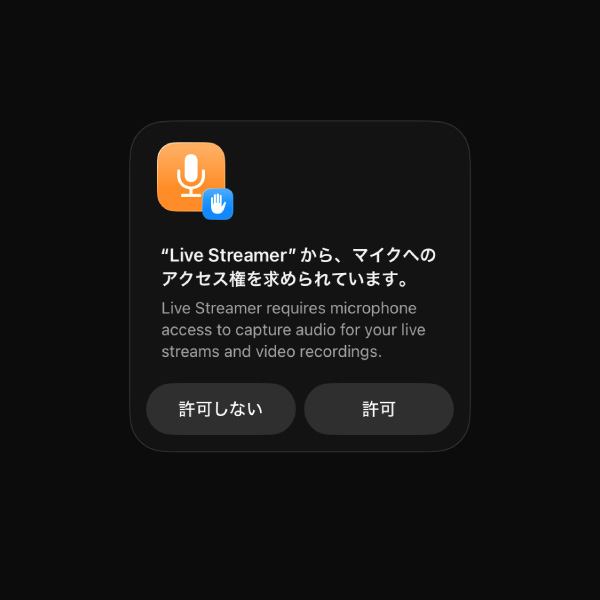
アプリによるマイクへのアクセス権
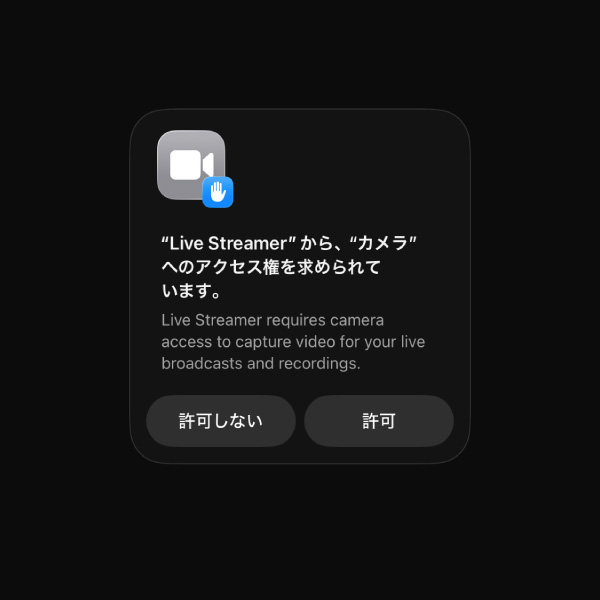
アプリによるカメラのアクセス権
インストール直後にタブレットのマイクとカメラのアクセス権を要求されますが、配信に必要になるので必ず「許可」を選択してください。
①-2 Live Streamer Link をスマートフォンにインストール
Live Streamer Link
スマートフォンをワイヤレスマイクに変え、Live Streamer と連携して使用するためのアプリです。
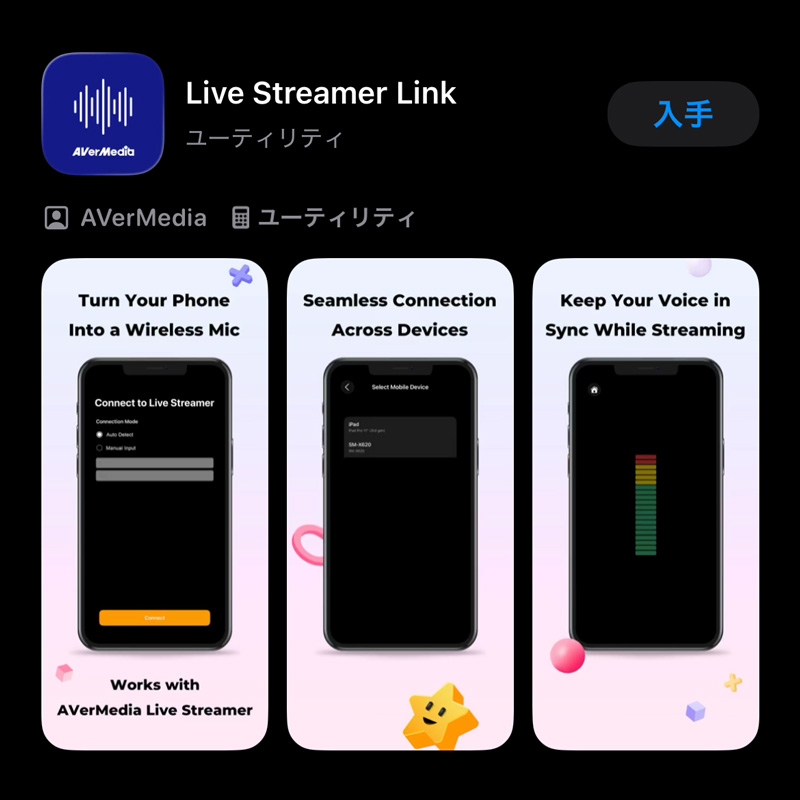
①Live Streamer Linkをインストール
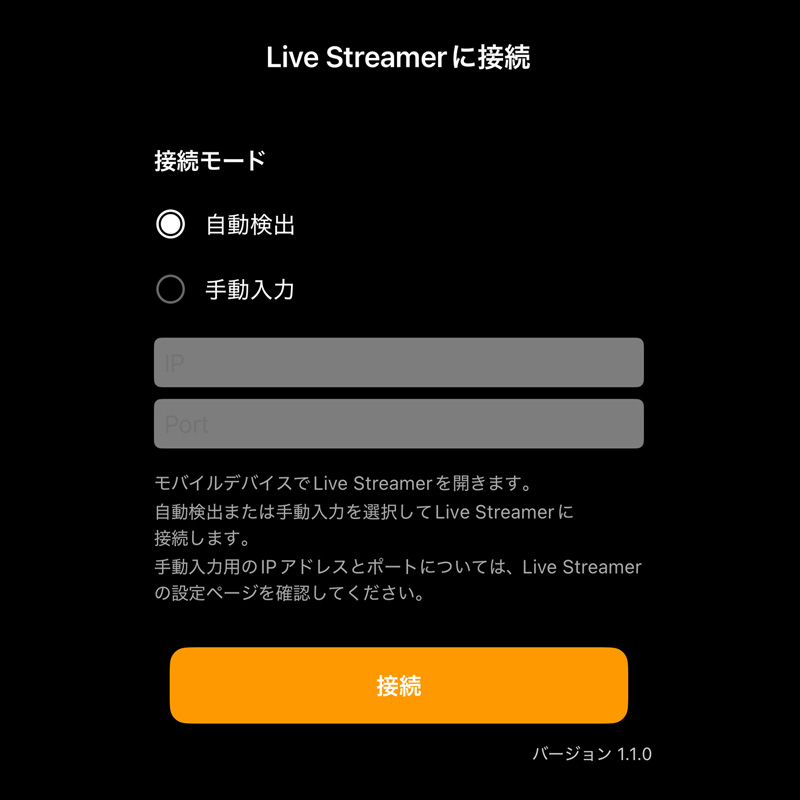
②自動検出でタブレットを検出
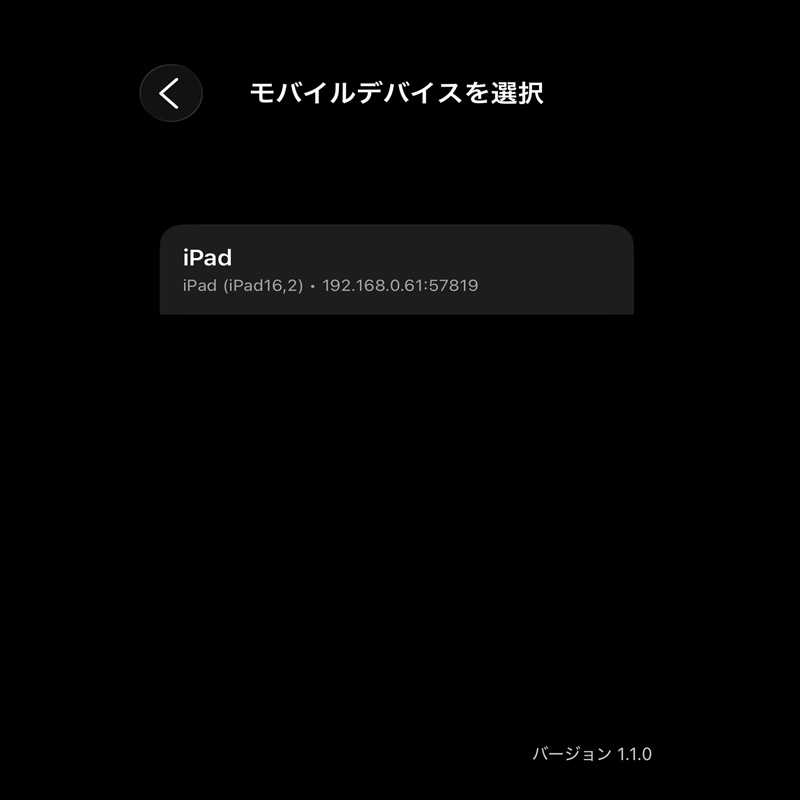
③検出されたタブレット
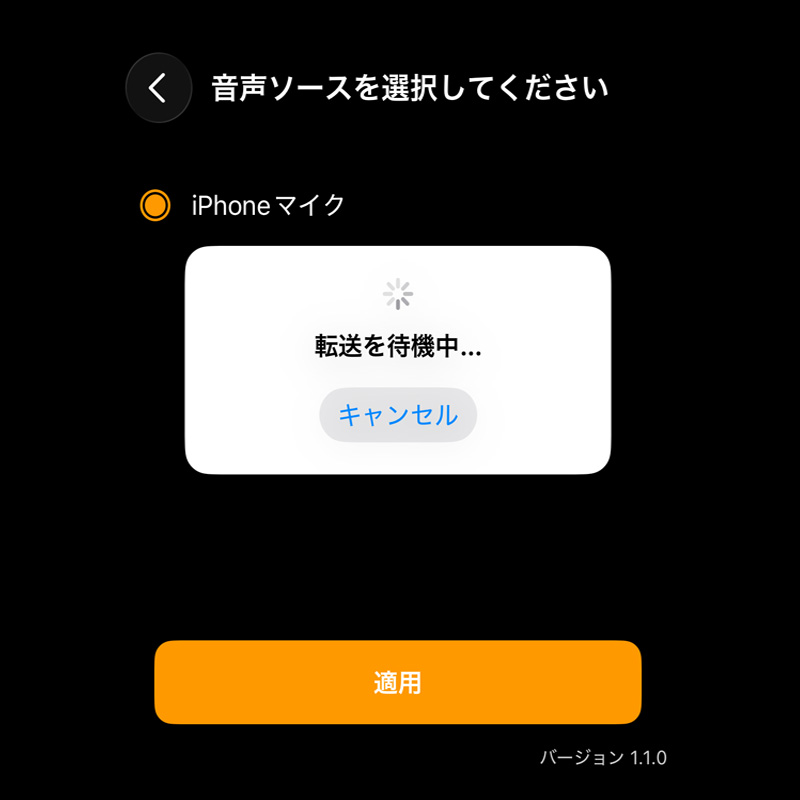
④検出されたタブレットと接続
⑤タブレット側で認識されます
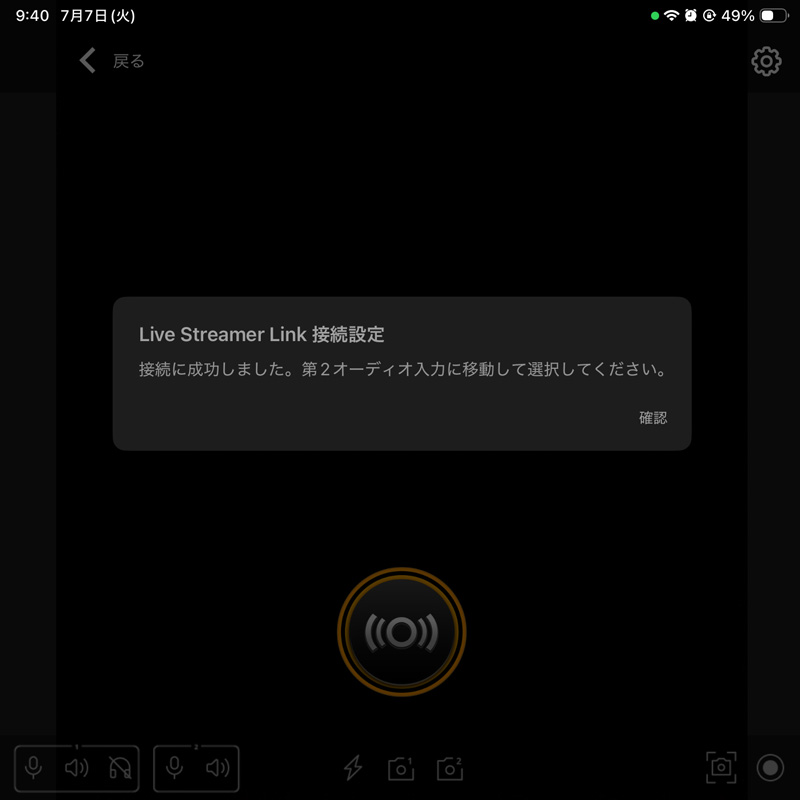
スマホのストア検索あるいは上記リンクより Live Streamer Link をインストール(画像①)します。インストールが完了すると Live Streamer 接続画面が表示されます。自動検出を選択(画像②~④)※ してタブレット側で Live Streamer アプリを起動(画像⑤)してください。
※ 通常は自動検出で構いませんが、会社支給のタブレット端末で社内アクセス利用するような場合、IPおよびポート指定でないと接続できない場合があります。ご自身のタブレットIPアドレスや利用可能なポート、利用の可否については社内のネットワーク管理者にご確認ください。
②ゲーム機とタブレットを接続する
配線は GC313Pro にゲーム機と iPad を接続するだけなので至ってシンプルです。接続イメージとしては下記のとおり。
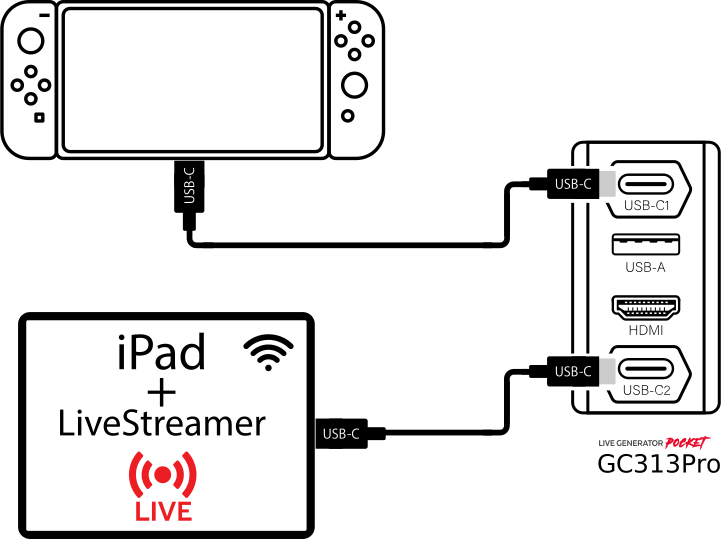
- ゲーム機と GC313Pro を USB Type-C ケーブルでつなぐ
- iPad と GC313Pro を USB Type-C ケーブルでつなぐ
GC313Pro をコンセントに挿して、タブレットとゲーム機に接続します。タブレットとゲーム機への接続は上の図のとおり USB-C ケーブルだけなので間違いはないと思いますが、接続の際は下記にご注意ください。
注意1:Type-Cケーブルの接続ポートを間違えない
- 上側の USB Type-C は ゲーム機 と接続
- 下側の USB Type-C は iPad と接続
注意:ケーブルは何でもいいわけではない
100円ショップなどで購入する格安のケーブルは性能を満たしていない場合があるので、必ず GC313Pro同梱品やゲーム機同梱品のケーブルを使うようにしてください。市販品を使う場合は同等規格(USB3.2 Gen1 Type-C 100W PD対応など)のケーブルを使ってください。
③配信アプリの設定と配信
ここまで来たらもうすぐです。GC313Pro にゲーム機を接続し、タブレットでアプリを起動させ設定を行います。
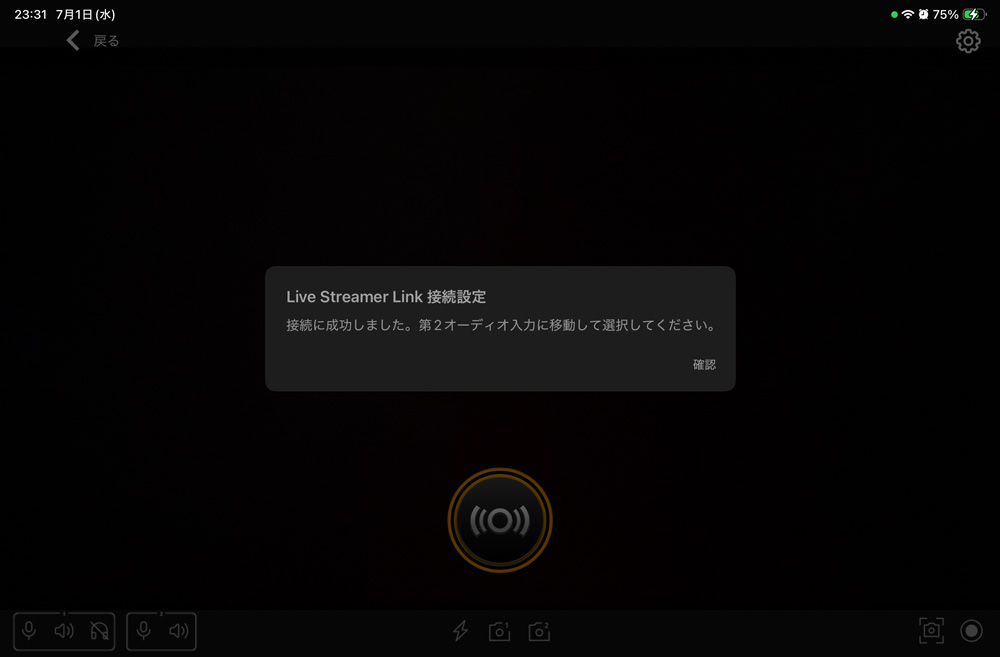
①Live Streamer Link(スマホ)認識時の様子。
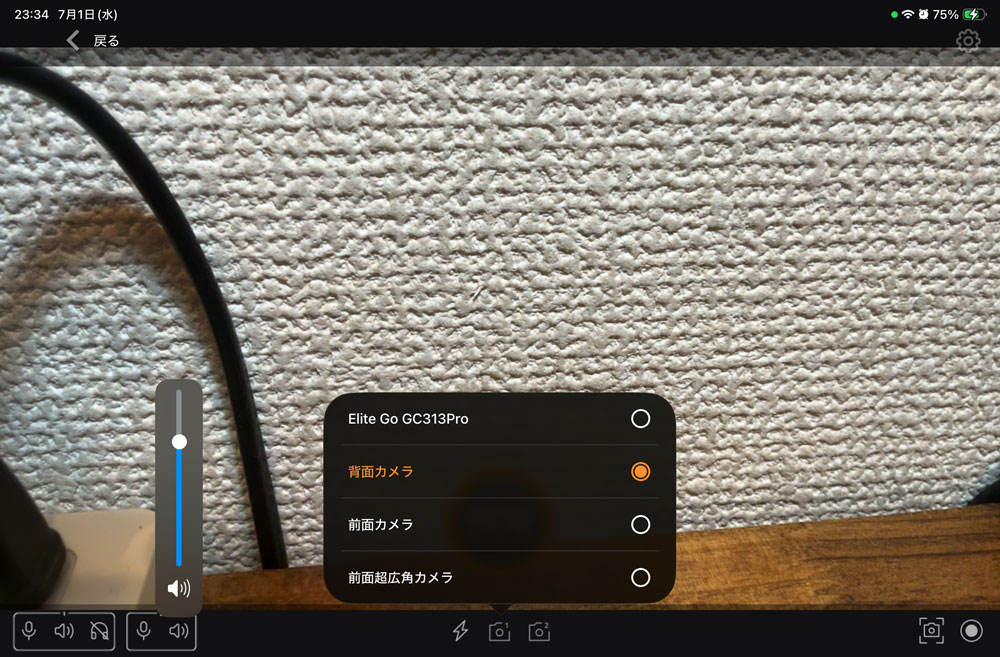
②タブレット内蔵カメラあるいはGC313Pro経由の機器画面表示が可能
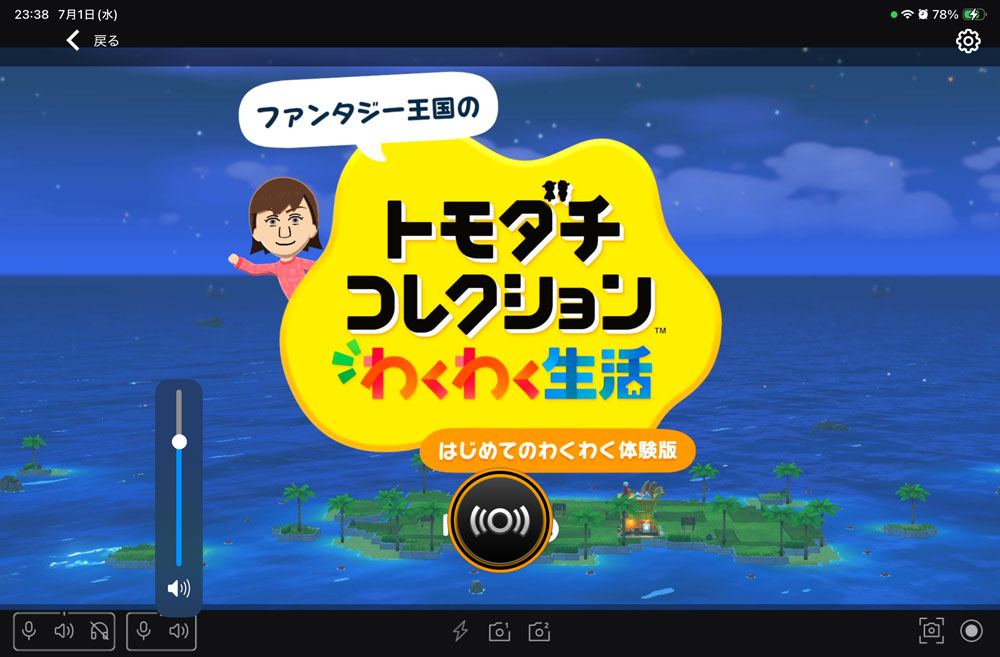
③ゲーム画面がタブレットに表示された様子
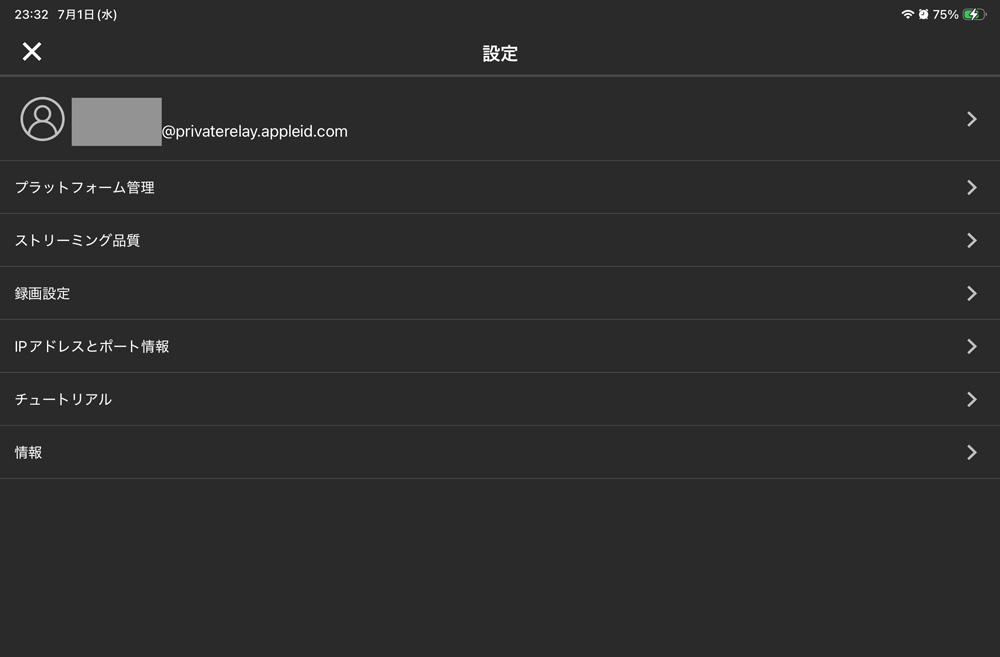
④Live Streamer の設定画面(筆者アカウントはマスク処理しています)
外部マイクとしてスマートフォン(Live Streamer Link アプリ)と接続(画像①)したらオーディオ設定に移ります。「第2オーディオ」となっているのは、いわゆる「第1」がゲーム機から入力された音となっているためです。少々見にくいですが下部左端にある枠の2番目(マイクとスピーカーのアイコン)をタップしボリュームを調整(画像②)します。また、画像②の下部のタスクバー中央にあるカメラアイコン(カメラ1)をタップするとメニューが表示(中央に映っている映像入力の切り替えメニュー)されます。現在は「背面カメラ」となっているので壁が写っていますが、その上に GC313Pro があるのでタップすると GC313Pro 経由で接続されているゲーム画面(画像③)に切り替わります。今回は試しに以前から気になっていた「トモダチコレクションわくわく生活」の(体験版)を 初代 Nintendo Switch にダウンロード/インストールしてみました。
配信アカウント管理やアプリの各種設定はすべて右上の歯車マークから行います(画像④)。
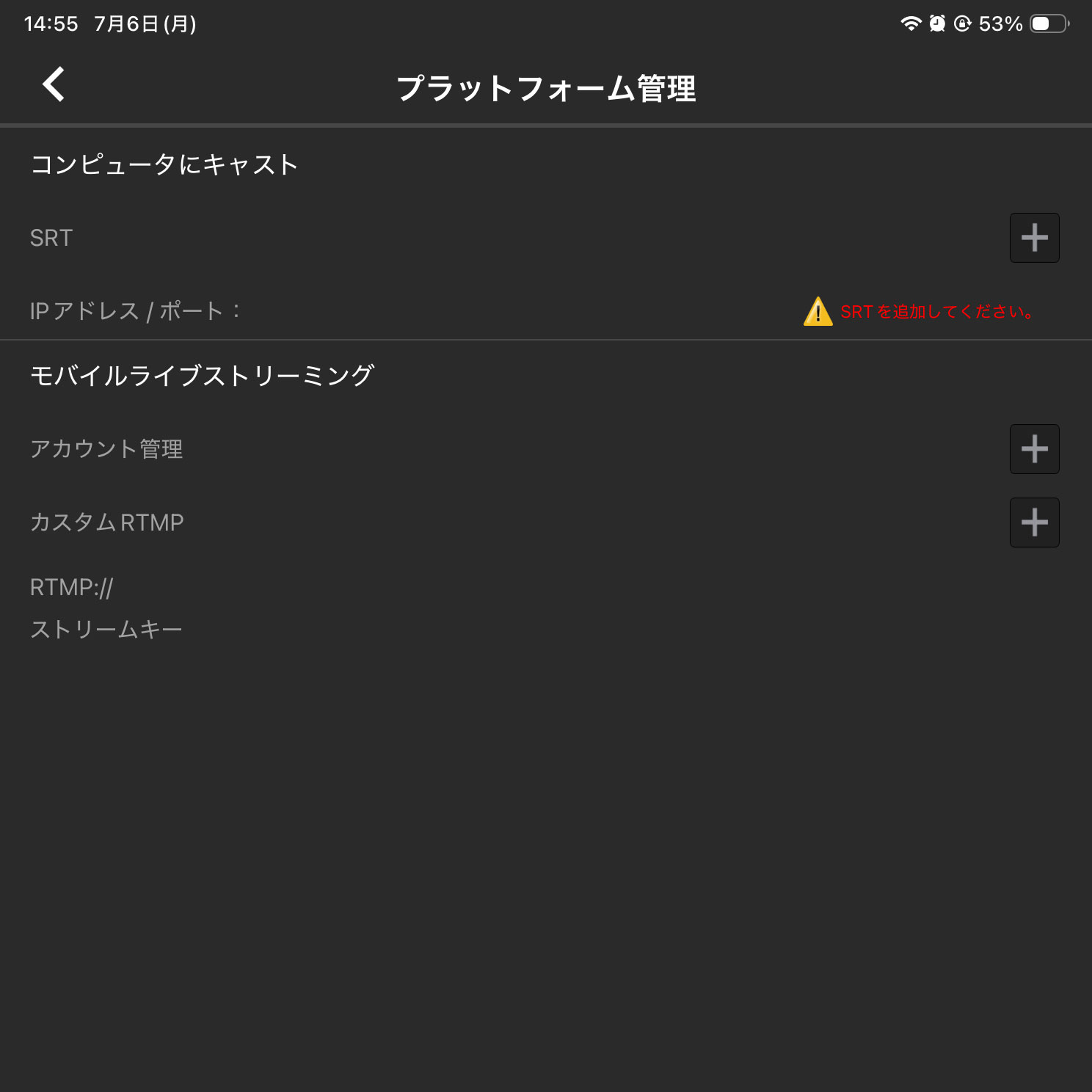
⑤プラットフォーム管理画面
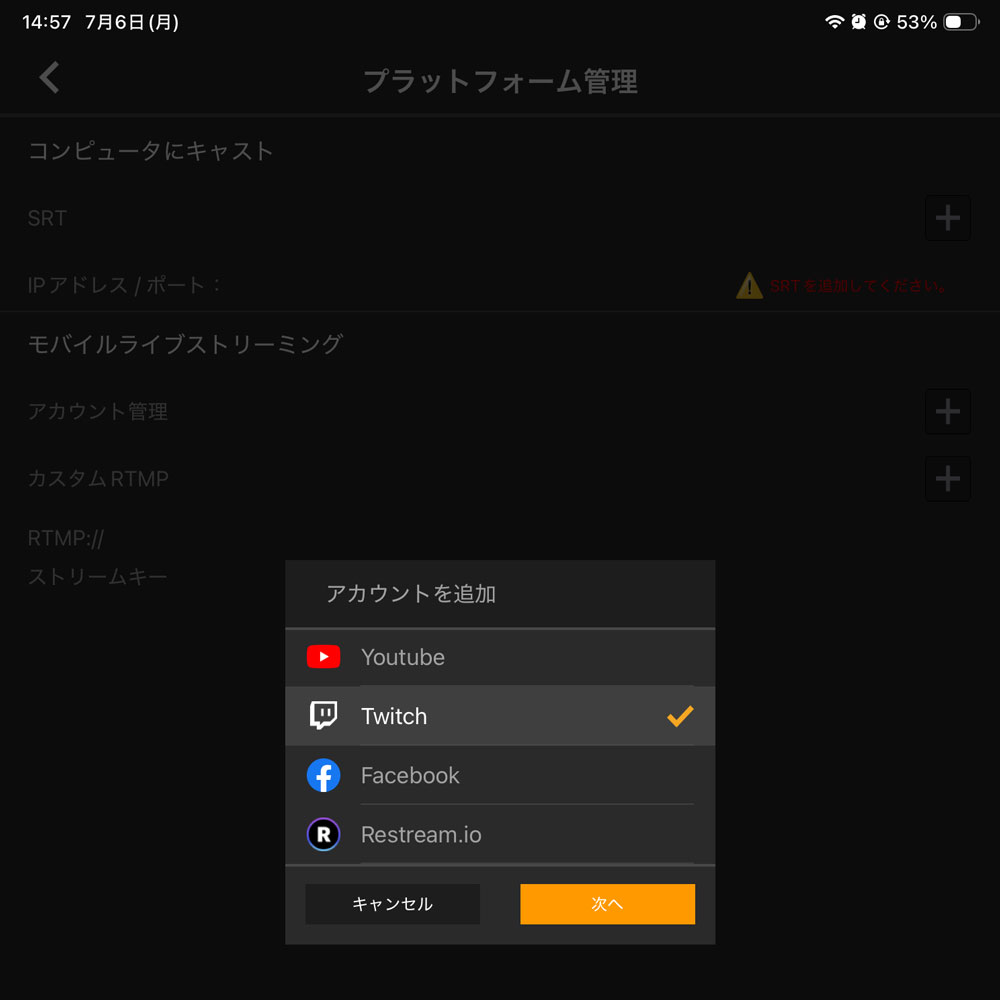
⑥プラットフォームのアカウント設定
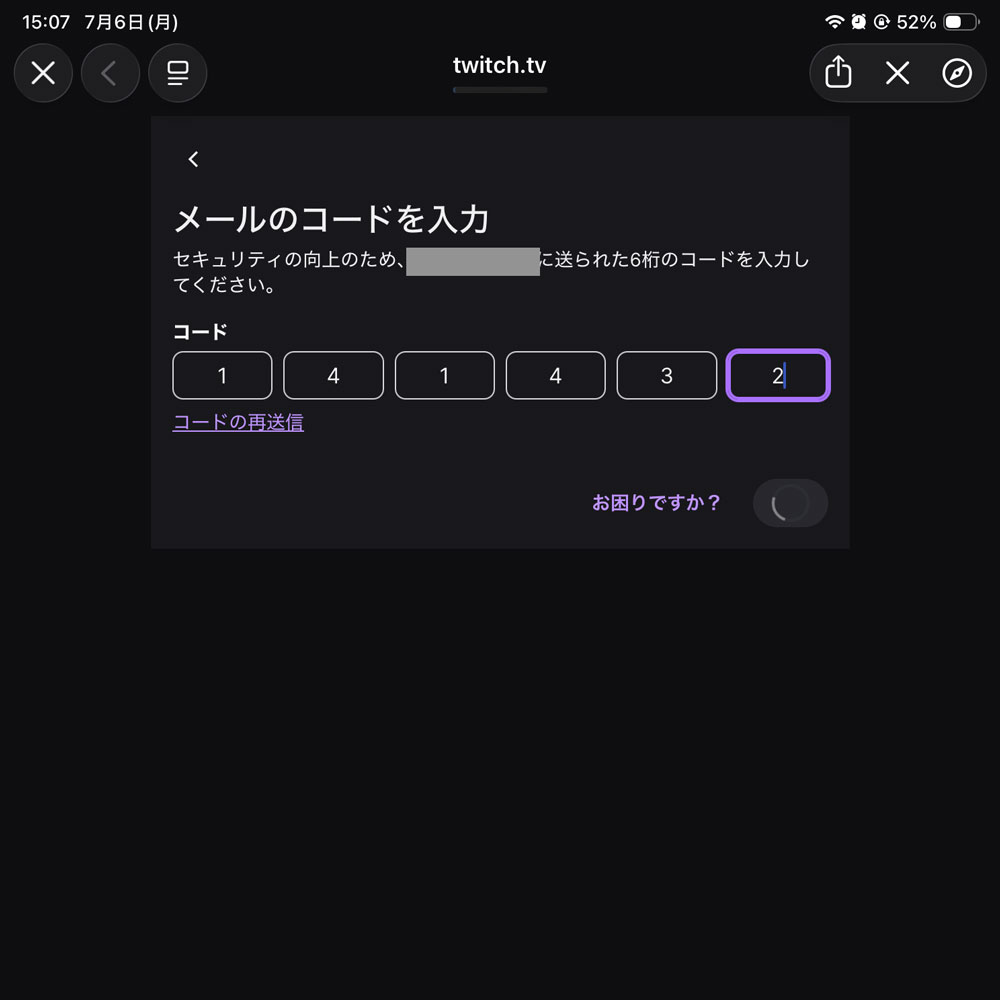
⑦アカウントとの紐づけ作業
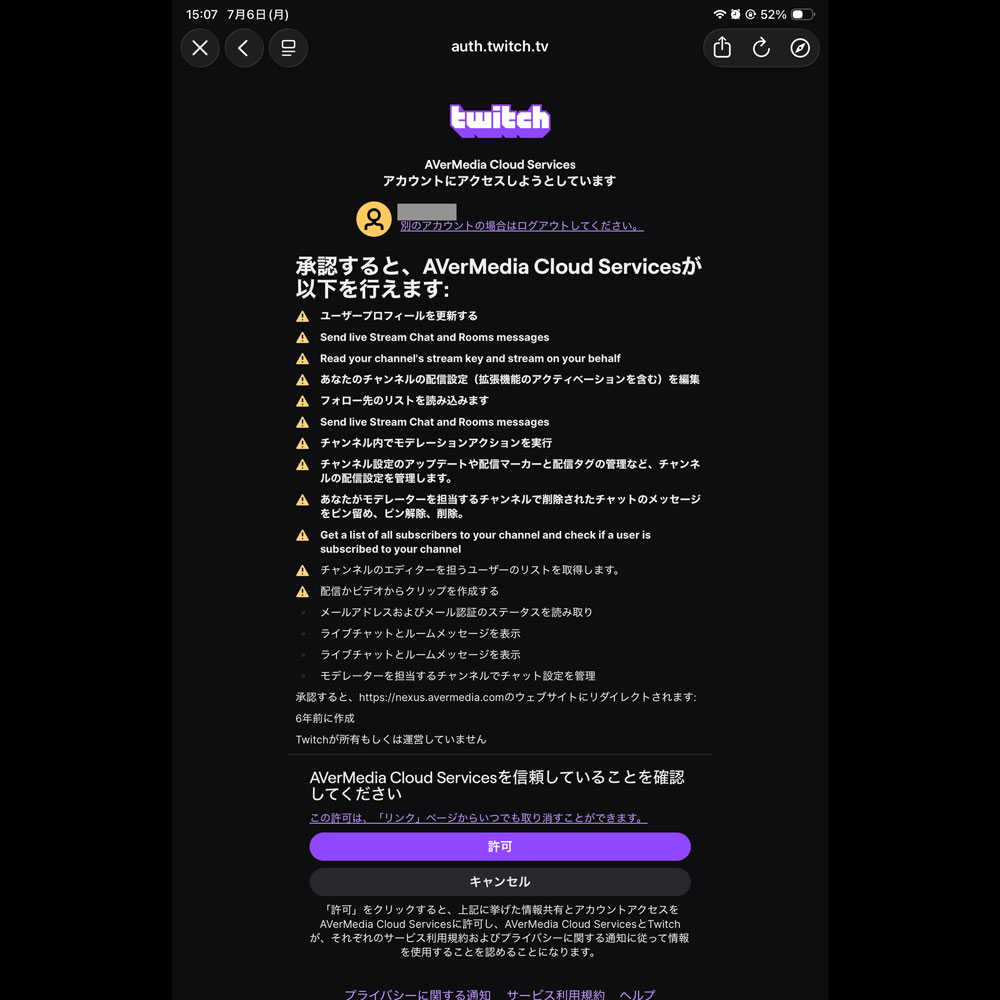
⑧Twitchへのアクセス承認画面(筆者アカウントはマスク処理しています)
アカウント設定に移ります。画像④で設定画面を開いたら「プラットフォーム管理」がありますのでタップし、「アカウント管理」からプラットフォームのアカウントを追加します。今回は Twitch のアカウントを使って説明します。なお、各プラットフォームのアカウントは事前に持っていることとして進めていきます。
画像⑥で出てきたアカウント入力画面にTwitchのアカウント情報を入力するとセキュリティコード(画像⑦)が登録アドレスに送信されてきますので、メールに記載のコードを入力します。コードは有効時間制限があるのでご注意ください。コード入力が完了するとTwitchのアクセス承認へと画面が切り替わります(画像⑧)。この承認を許可すると Live Streamer とプラットフォームアカウントとの紐づけが完了し配信が可能になります。他のプラットフォームのアカウントをお持ちの場合は同様に設定を行ってください。
カスタムRTMP(Real-Time Messaging Protocol)の追加
RTMPとは配信ソフトや機材から配信プラットフォームへ映像・音声データを送信する際に使われるプロトコルですが、ここでは各プラットフォームのアカウント紐づけ設定という認識で構いません。画像⑤にあるようにメニューで設定可能です。
例:TwitchでカスタムRTMPを利用して配信するには、
RTMP://:rtmp://live-tyo.twitch.tv/app/
ストリームキー:(コピーしたTwitchのキーを貼り付け)
のようになります。詳しくは各プラットフォームでご確認ください。
ストリ-ミング品質
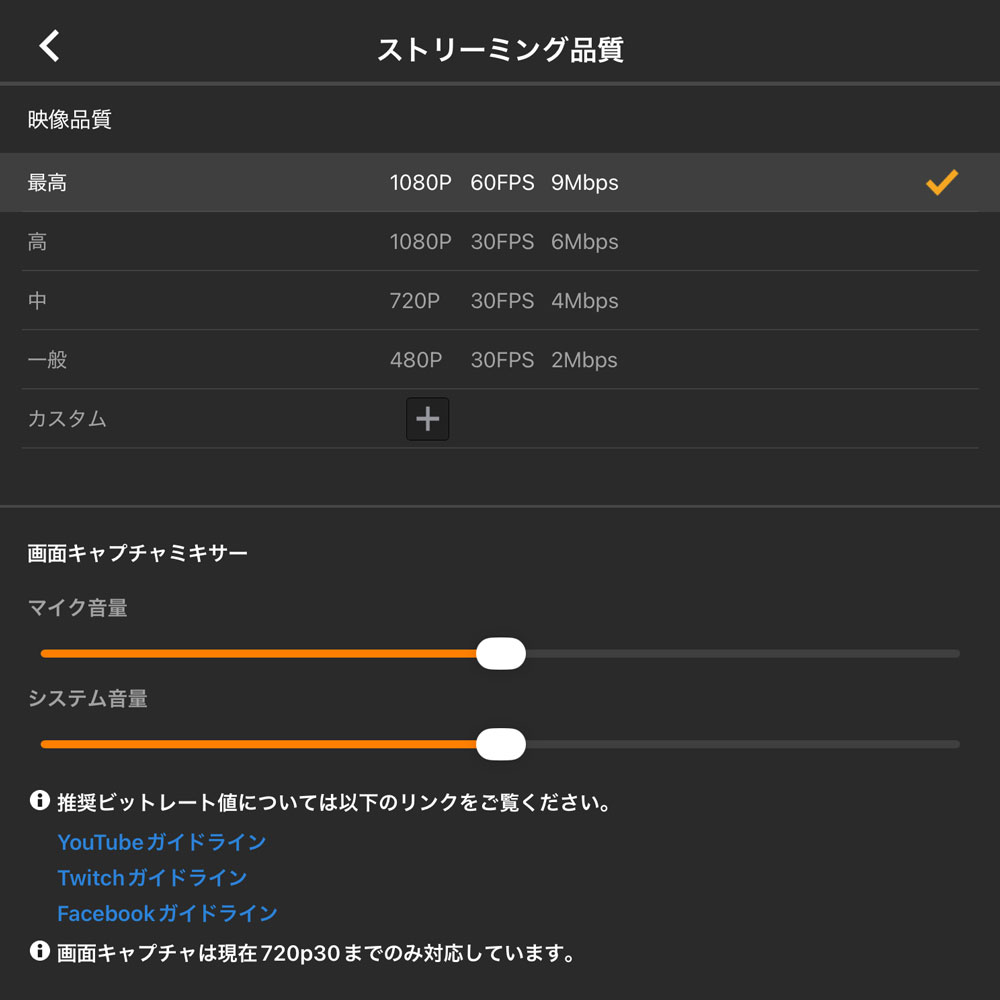
⑨ストリーミング品質設定
| 最高 | 1080P | 60FPS | 9Mbps |
| 高 | 1080P | 30FPS | 6Mbps |
| 中 | 720P | 30FPS | 4Mbps |
| 一般 | 480P | 30FPS | 2Mbps |
| カスタム | + | ||
特にこだわりがなければ 最高 または 高 で問題ありませんが、外出時の Wi-Fi以外(LTE通信)での配信の場合はパケット消費が激しいので品質を落とすなどで調整が必要になります。
※推奨されるビットレート値は配信プラットフォームによって異なり(例:Twitch の場合は 1080P60FPS を推奨など)ます。詳しくは同ページ内ガイドラインリンクからご確認ください。
また、この画面内でストリ-ミング時のマイク音量とシステム音量の調整が可能です。デフォルトでセンター位置になっていますのでそのまま配信してみて問題があるようなら様子を見ながら調整しましょう。
配信についての基本的な設定は以上です。その他の詳細の設定については下記に記載しておきます。
※新規 YouTubアカウントでは配信制限あり
PCでの配信を除き、モバイル端末(タブレットやスマホ)を使って新規で YouTubeで配信するにはいろいろと制限があります。登録者数や総再生時間など、初心者が始めるにはなかなかにハードルが高く、初心者お断り、修行して来いと言わんばかりの内容となっています。当然ながら登録者数もなく過去動画もない筆者は YouTube以外のプラットフォーム(Twitch を利用)で検証を行うことになりました。メジャー処で検証できないのは残念ですが、配信先選択で選ぶ先が違うだけなので、この点をご理解いただけると幸いです。
④配信開始
いよいよ配信開始です。
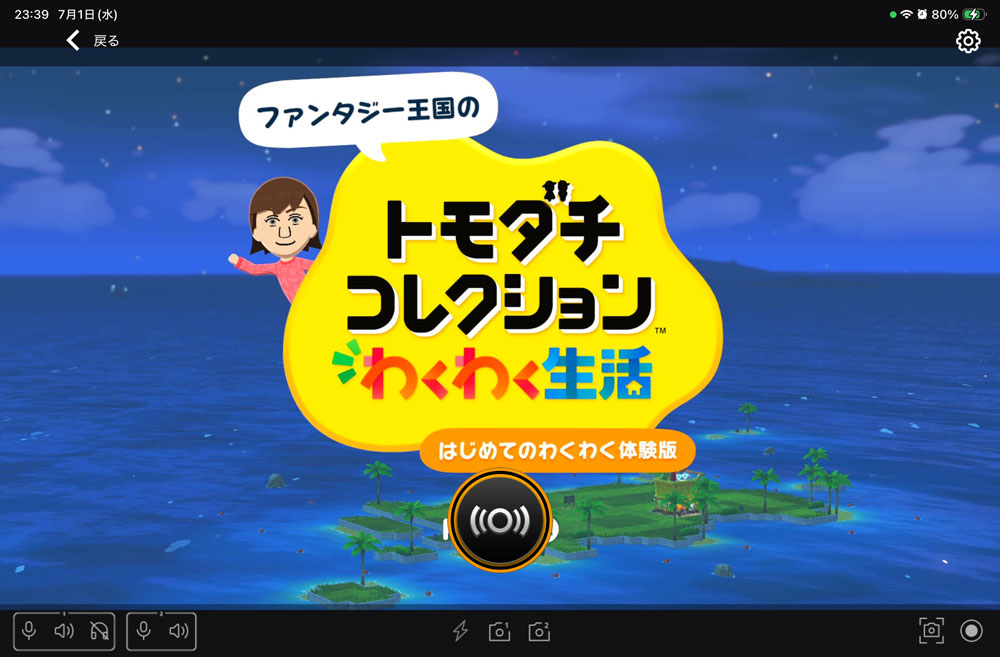
画面中央の下部にある 丸いボタン が配信開始ボタンです。
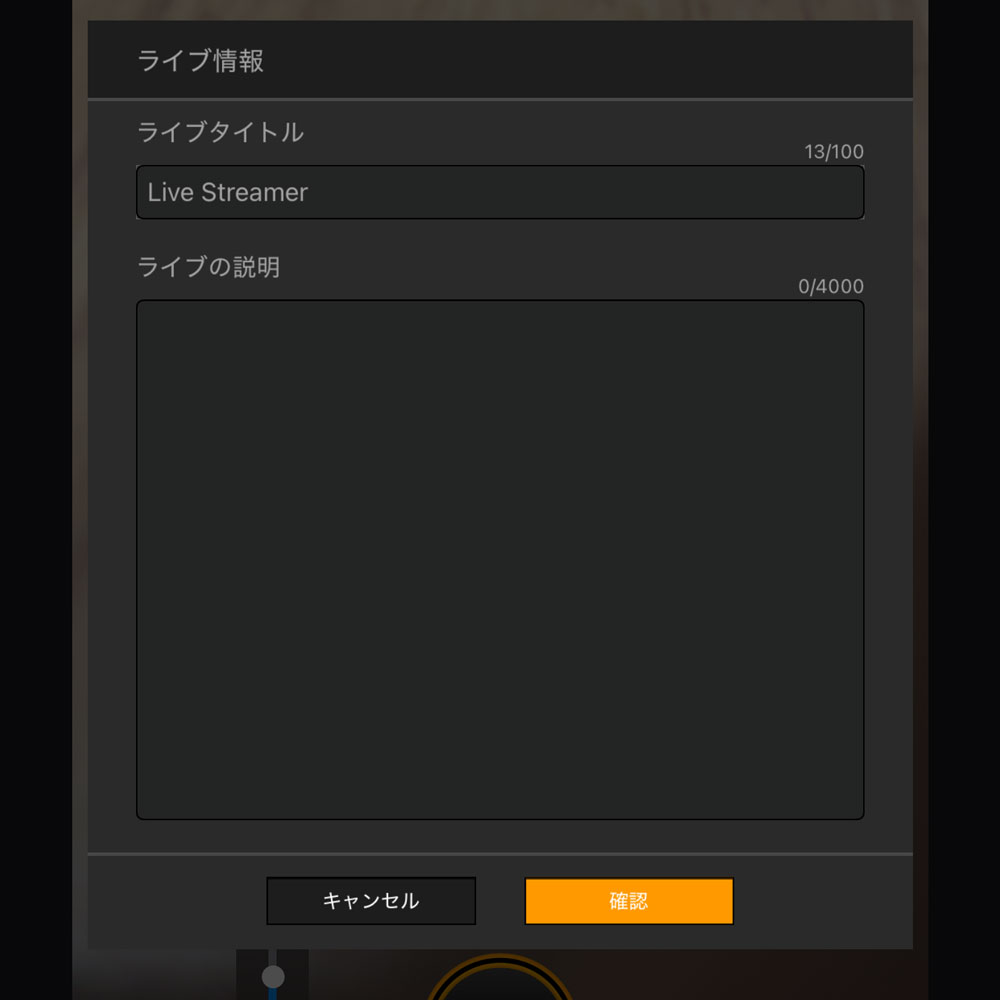
①ライブ情報入力画面
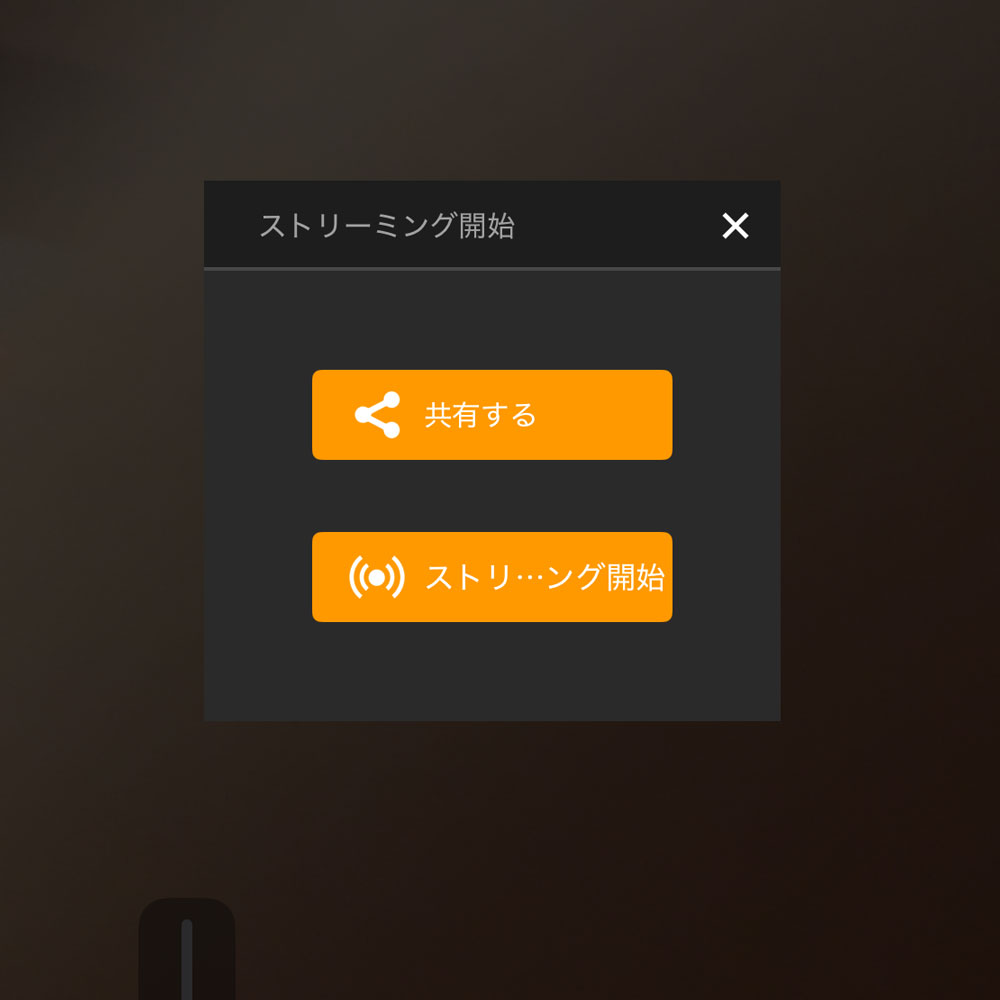
②ストリーミング開始
設定を完了させ、画面中央のボタンをタップすると配信画面に移ります。ライブ配信では、まずはじめに「ライブ配信タイトル」+「ライブの説明」を入力します。ここではそれぞれ「AVerMedia GC313Proテスト配信」「AVerMedia GC313Pro を使ったライブ配信テストです。」としました。皆さんは配信内容に合わせて入力してください。
確認ボタンを押すと「共有する」「ストリーミング開始」メニューが表示されます。今回は「ストリーミング開始」を押して配信開始となります。
おそらく配信中に気になるであろう画質や音量などの詳細な設定はこのチュートリアル内「ストリーミング品質」で解説しているので別途調整してみてください。
配信ではなく「録画」をする場合は、画面右下にある ● をタップすると録画が開始します。横にあるカメラマークはスクショボタンです。
「 ● 」が「 ● 」に変わりタイムカウンターが表示されるので録画状態は目視判断が可能です。
※ iPadでの録画やスクショの保存先は「写真」ディレクトリです。iPad本体への保存になるので容量不足のご注意ください。
チュートリアル終了
これで配信チュートリアルは終了です。
ここまで読んだ方ならお分かりのように、アプリ操作も日本語なので言葉の壁もありませんし、物理的な接続もややこしいことは不要で USB Type-C 2本だけで済むので「思ったより簡単」と感じるかもしれません。もちろん一連の流れを振り返ってみると、初回の設定でPC操作はありますが基本的には配信にPCは使いません。 PCでの配信と比べてもタブレットでの配信は取り回しもよく場所も選ばないので手軽であることがわかりました。
ここまで読み進めて実際の流れをイメージできた方なら、知識としての配信準備は完了していると言っても良いでしょう。
あとはそうですね……
配信の最初の一歩を踏み出すだけです。
モバイル配信が最適な利用シーン
ここまでのレビューを踏まえると、この構成が特に力を発揮するのは「PCを立ち上げるほどではないけれど、配信したい/録画したい」
という場面です。iPad と GC313 Pro、そして Live Streamer を組み合わせることで配信のためにPCを起動するという前提から解放され、より身軽に配信を始められる環境が整います。実際に想定しやすい利用シーンをいくつかご紹介します。
毎回PCを立ち上げるのが負担なとき
「ちょっとだけ配信したい」「ゲームしながら雑談配信」そんなとき PC配信だと準備が面倒になりがちです。モバイル構成なら、iPadを開いてアプリを起動するだけで配信に入れるという軽さが魅力。配信の頻度を落とさずに配信のハードルを下げるという意味で最も効果が出るシーンです。
サブ配信環境として使いたいとき
メインPCとは別に「もう一つの配信手段を持っておきたい」という配信者にも向いています。メインPCが機材トラブルで使えない、PC買い替えまでのつなぎのようなシーンでもとりあえずのサブ配信環境として柔軟性が高い運用ができます。
別部屋で気軽に配信したいとき
配信者の誰もが一度は経験する「寝室でゴロゴロしながら配信」「リビングの大画面テレビで遊びながら配信」こうした PC部屋に縛られたくない場面でも、家の中なので電源とWi‑Fiさえあればモバイル構成は相性が良いですね。
出先やイベント会場で簡易的に運用
イベント現場や外部の会場ではPCを持ち込むと荷物が増え、設営も複雑になります。
モバイル構成なら必要な機材がコンパクトにまとまり、設営もシンプル。現場での負担を大きく減らせます。
知っておきたいポイント
ここまで紹介してきたように、iPad を中心にした軽量な配信環境を構築できるのは大きな魅力ですが、完全移行できる製品といった位置づけではありません。また、運用面では「どういう前提で使う製品なのか」 など事前に理解しておきたいポイントがあります。
初回設定にはPCが必要になる
日常的な配信は iPad/モバイル中心で完結しますが、初回のみ Assist Central Pro を使った HDCP(ハンドシェイク)無効化 や ファームウェアのアップデート などの事前作業が必要です。この工程だけは PCが必須となるため、完全に PCを使わずに導入できるわけではありません。(一度設定してしまえば、以降の配信は PCを使わず iPad で問題なく行えます。)
本格的な配信環境を置き換えるものではない
GC313Pro + Live Streamer の構成は「軽量なサブ環境」としての位置づけで「PCを立ち上げずに配信したい場面」に向いています。一方で、「複数シーンやソースの切り替え」「高度な音声ルーティング」「高画質配信」「複雑なエフェクトやレイアウト調整」といった PC配信ならではの拡張性 を求める場合は、PC+上位モデル(例:GC511G2 や GC311G2 など)やハイエンドモデル(例:GC553G2 や GC553Pro など)のほうが適しています。
そのため、日常的に配信を行う配信者がメイン環境として置き換えるというよりは、「場所を気にせず必要なときにすぐ使える軽量な配信セット」としての位置づけということになります。
実機レビューを通じて感じたこと、気になること
ここでは客観的な視点ではなく筆者の個人的な感想を含んでいますが、実際に実機を使った感想を少しお話しします。
過去に実施した 上位モデル+PCでの検証 のような PC配信で各種パラメータを細かく調整できるのかを見てみたのですが、iPad での配信設定は PCのそれと比較すると簡易的な設定のみとなっています。ですがこれはネガティブに捉えるものではなく、高画質・高解像度・高品質で配信したいのであれば 上位モデル+PCで、モバイル性を重視しどこでも配信したいのであれば iPadで、といった具合に棲み分けとしては理に適っています。
また、皆さんが気になるであろう GC313Pro の稼働中の排熱に関してですが、具体的な温度は測定していませんが、配信時に本体に触れると「温かい」と感じる程度です。もっとも、今回の検証ではほのぼの系ゲームで負荷がかかるような配信ではないため、別途、例えばFPSで激しい動きや魔法エフェクトを多用するタイトルも検証してみたいと思いました。
接続性についても言及しておきます。USB-C ポートは C1/C2 とあるのですが、配信の際はデバイス接続とタブレット接続それぞれポートが決まっています。本体にプリントされているものの形状が同じで少々わかりにくいです。慣れれば問題ないのですが間違えて配線する方もいるのではないでしょうか。ハイブリッド接続(どちらに接続しても動作する)ではないので注意してください。
また検証を通して地味ですが結構ストレスになったことがあります。使用する際に本体重量の重さをプラグ(コンセントに挿す2本の金属部分)で 本体重量約250g+接続されたケーブル(最低でも2本) を支えることになるので 壁付のコンセントでは支えきれない場合がある ことです。ちょっとタブレットやゲーム機を移動させただけで接続されているケーブル(本体付属の純正の太いケーブルだと特に)を伝って振動が行くので何度か壁コンセントから外れてしまうことがありました。コンパクトゆえに本体から直接プラグが生えていますが、重力には逆らえません。初めから延長タップなどを介して床置きで利用すればこの問題は解決なので、配信中のトラブルを避けるためにも延長コードやタップを介しての利用を強く推奨します。
日常でも大活躍!GC313Pro の豊富な機能
実際の配信開始までの様子や実機に触れた感想などをご紹介しましたが、実は GC313Pro は配信用途以外でも利用価値が高い製品となっています。

何より嬉しいのが「USBハブとして使える」ことだったり、「100W充電器として使える」あるいは「HDMI出力対応」という点ではないでしょうか。もし配信をしばらく休止した場合でもこの GC313Pro キャプチャボードが無駄になることはありません。
USBハブとしては USB-C で PC に接続して USB-A と USB-C が各1ポート使えるので拡張性の低いデバイスで大活躍です。充電器としては最大100Wまでの給電に対応しているので、ちょっと消費電力が大きめのノートPC(90W)への給電はもちろん、汎用的なノートPC(45W)+タブレット(20W)+スマホ(5W)のような 3デバイス同時充電も可能です。HDMI出力では USB-C 接続の映像(最大4Kまでの入力)を大画面出力(最大で4K解像度で出力)可能となっています。
充電器として普段使いもできますし、ビジネスシーンでは「キャプチャ+映像出力+100W給電+USBハブ」の機能がオールインワンで揃っているので出張の際に様々なケーブルや機材を持ち運ぶ必要もなくなります。
GC313Pro 製品仕様
PCなしでの配信に最適な GC313Pro、USB仕様などの詳細は下記にスペック表を掲載しておきますのでご確認ください。難しいことはわからないけれどとにかく簡単に配信してみたい!という方は一つだけ購入時に間違ってはいけないポイントがあります。
配信用には必ず「GC313Pro」を購入すること。
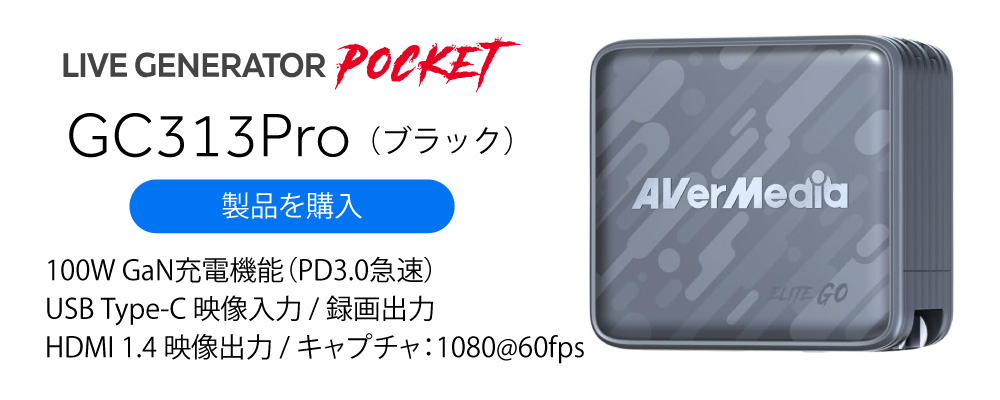
姉妹機で「GC313」という製品がありますが、GC313 はUSB-Cによるキャプチャ機能を除いた製品なので配信に対応していません。このあたりちょっと分かりにくいですが、間違えて買ってしまうのが心配という方は下記バナーから GC313Pro の購入ページ(楽天市場)に移動できます。
製品仕様
| 製品名 | GC313Pro | |
| カラー展開 | ブラック ・ ホワイト | |
| 電源 | ACプラグ:AC100-240V~50/60Hz 折り畳み式 | |
| 給電 | ・USB-C1/C2: 5.0V ⎓ 3.0A, 9.0V ⎓ 3.0A, 12.0V ⎓ 3.0A, 15.0V ⎓ 3.0A, 20.0V ⎓ 3.0A, 20.0V ⎓ 5A (Max. 100W) ・USB-A: 5.0V ⎓ 1.0A (Max. 5W) ・USB-C1+USB-C2: Max. 90W ・USB-C1+USB-A: Max. 105W ・USB-C2+USB-A: Max. 105W ・USB-C1+USB-C2+USB-A: Max. 95W |
|
| 急速充電方式 | PD 3.0 | |
| 保護機能 | 過電圧保護 (OVP), 過電流保護 (OCP), 過電力保護 (OPP) 過温度保護 (OTP), 短絡保護 (SCP) |
|
| インターフェイス | 1 x HDMI 1.4 2 x USB-C 3.2 Gen 1 1 x USB-A 2.0 |
|
| 映像入力 I/F | USB-C DP Alt Mode | |
| ビデオ*&オーディオ機能 | 最大入出力解像度: 4K60 最大録画解像度: 1080p60 フォーマット: YUY2, MJPEG オーディオ出力: ステレオ |
|
| 本体寸法 | W66 x D36.6 x H62 mm | |
| 質量 | 250 g +/-10 g | |
| 内容物・付属品 |
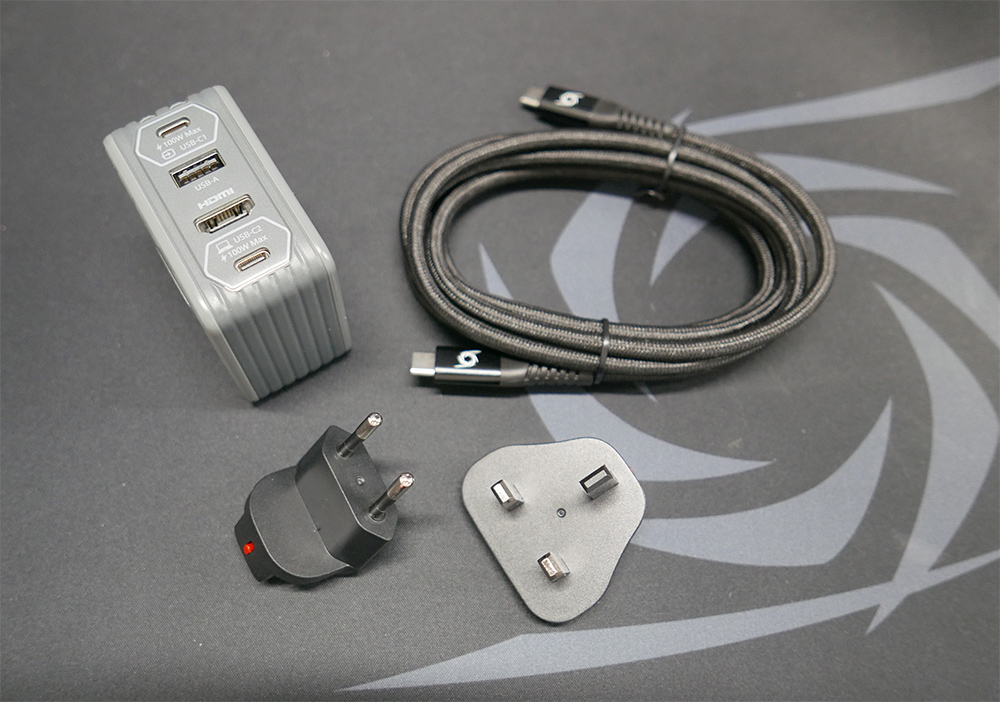 内容物: |
|
*C1 DisplayPort 1.4 は最大 4K60パススルーに対応。
仕様は AverMedia GC313PRO 製品ページ、 AverMedia GC313 製品ページより引用
※ 製品仕様などの情報は予告なく変更される場合があります。
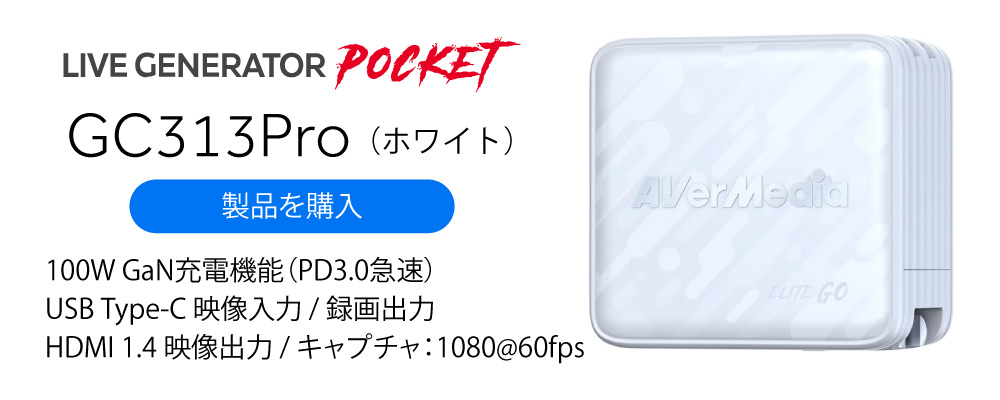
今回ご紹介した製品は下記にてご購入いただけます。
タブレットで配信 FAQ
タブレットで配信するにあたって、初めてご利用いただく方にも安心していただけるようよくある質問をまとめました。
編集後記
配信を始めるうえで欠かせないアイテムである「キャプチャーボード」ですが、実際に導入しようとすると「PC運用があたりまえ」という製品ばかりなのが現状です。一方で、スマートフォンやタブレットといったモバイルデバイスが生活の中心になり、日常的にPCへ触れる機会が減っている人も少なくありません。そんな今の時代において、PCなしで配信できるというコンセプトは非常に魅力的です。
GC313Proは、同社製の上位モデルと比べれば解像度や自由度に制限があるものの、配信初心者や学生の方でも手が届きやすい価格帯で、「まずは配信を始めてみたい」というニーズにしっかり応えてくれます。また、仮に配信をやめてしまったとしても、GaN100W充電器やHDMI出力アダプタ、USBハブとして活用できるため、無駄になりにくいのも大きな魅力です。
配信用途だけでなく、普段使いのガジェットとしても役立つ万能性を備えたモデルなので、「PCなしで気軽に配信を始めたい」「配信もできる多機能デバイスが欲しい」という方にはまさにうってつけ。
「配信を始める最初の一歩」として選ぶなら、これほど心強い相棒はなかなかありませんね。
本記事の著者情報:【記事の権利者】三谷商事株式会社 情報システム事業部 東京支店eコマース課
一般家電をはじめ、PC周辺機器やソフトウェア、AVerMedia製の配信ガジェット販売を手掛ける「見てね価格」。本店に加え、楽天市場・Yahoo!ショッピング・Amazon など主要ECモールでも展開しており、多くのお客様にご利用いただいています。当店では店舗で販売するキャプチャーボードを自ら検証し、お客様に合わせた最適なご提案を行っております。本サイトではガジェットレビューや配信環境の構築記事を中心に執筆しており、本記事の 誰でも再現できる実機ベースのチュートリアル&レビュー では、GC313 Pro を実際に使用し、iPad(タブレット)での動作検証を行った内容をまとめています。